

Entah ada pembaruan atau saya yang salah pencet, belakangan tiap kali saya selesai mengunduh berkas PDF, berkasnya langsung dibuka sendiri oleh aplikasi pembaca PDF. Satu atau dua berkas masih bisa saya maklumi. Masalahnya pekerjaan saya sering mengunduh belasan lampiran sekaligus, dan tiap selesai satu, jendela PDF terbuka dan mengganggu pekerjaan saya.
Saya kira ini gampang mengatasinya. Buka Settings Microsoft Edge, cari pengaturan PDF, matikan. Ternyata tidak. Semua saklar PDF di Settings sudah saya matikan, dan berkasnya tetap membuka dirinya sendiri.
Penyebab PDF terbuka otomatis setelah download ternyata bukan hanya di halaman Settings, melainkan ada satu kata di dalam berkas konfigurasi Edge yang juga menjadi penyebabnya. Tulisan ini saya buat dari dua jalur yang benar-benar saya jalani: yang masih gagal dulu, baru yang berhasil.
Jalur pertama lewat Settings, dan kenapa masih belum berhasil
Ini cara yang akan Anda temukan di mana-mana kalau mencari solusi PDF terbuka otomatis setelah download. Saya tetap tunjukkan, karena hasilnya sendiri adalah bagian dari perjalanan saya.
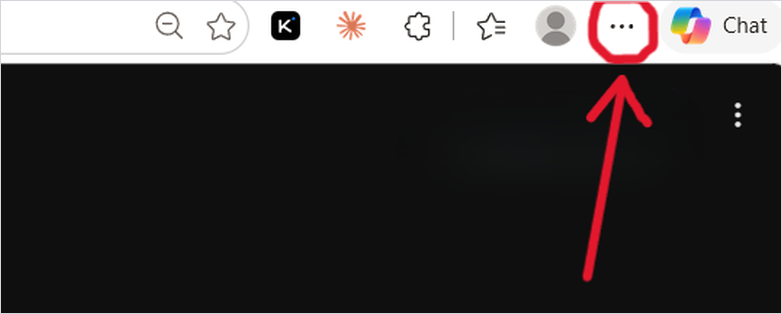
Klik ikon titik tiga di pojok kanan atas Edge, lalu pilih Settings.
Di kolom pencarian Settings, ketik pdf. Cara ini lebih cepat daripada menelusuri menunya satu per satu.

Dari hasil pencarian, buka PDF documents.

Dan di sinilah saya baru sadar kenapa cara ini tidak pernah berhasil. Isinya cuma dua saklar, dan kalau keterangannya dibaca pelan-pelan, tidak ada satu pun yang mengurus perkara berkas membuka diri sendiri setelah selesai diunduh.
- Always download PDF files mengatur apakah PDF ditampilkan di dalam Edge atau diunduh sebagai berkas. Urusannya sebelum berkas tersimpan, bukan sesudah.
- PDF view settings keterangannya “Open PDFs to last viewed location when you reopen files”, yaitu soal posisi halaman terakhir yang Anda baca. Sama sekali bukan soal buka otomatis.
Saya tetap matikan keduanya, lalu saya coba unduh lagi. Hasilnya sama persis seperti sebelumnya.

Penyebab sebenarnya: satu kata di berkas Preferences
Edge menyimpan sebuah nilai bernama open_pdf_in_system_reader di dalam berkas pengaturan profilnya. Kalau nilainya true, setiap PDF yang selesai diunduh akan langsung dilempar ke aplikasi pembaca PDF bawaan komputer.
Nilai ini biasanya ikut berubah sendiri ketika Anda pernah menekan Open file di notifikasi unduhan. Sekali berubah, tidak ada tombol di halaman Settings yang bisa mengembalikannya. Itu sebabnya mengutak-atik Settings tidak akan pernah menyelesaikan.
Kalau Anda ingin memastikan bahwa ini memang perilaku resmi Edge dan bukan kerusakan di komputer Anda, Microsoft mencantumkannya sebagai kebijakan bernama AlwaysOpenPdfExternally di dokumentasi kebijakan Microsoft Edge. Kebijakan itu memang disediakan untuk admin perusahaan, jadi di komputer rumahan tidak ada tombolnya, tapi pengaturan yang diaturnya sama.
Kalau lebih enak melihat langsung daripada membaca, seluruh langkahnya sudah saya rekam utuh dari awal sampai pembuktiannya.
Sebelum mulai, dua hal yang jangan dilewati
Berkas yang akan kita sentuh menyimpan seluruh pengaturan profil Edge Anda. Dua hal ini saya taruh di depan, bukan di akhir, karena keduanya menentukan berhasil atau tidaknya.
- Tutup Edge sampai benar-benar mati. Bukan cuma menutup jendelanya. Buka Task Manager dengan Ctrl + Shift + Esc, lalu pastikan tidak ada lagi proses Microsoft Edge yang berjalan. Kalau Edge masih hidup, dia akan menimpa berkas itu lagi saat ditutup, dan hasil suntingan Anda hilang.
- Salin dulu berkasnya sebagai cadangan. Klik kanan berkas Preferences, pilih Copy, lalu Paste di folder yang sama, dan ganti nama salinannya jadi Preferences_backup. Kalau ada yang salah, Anda tinggal mengembalikannya.
Langkah mengubahnya
Buka File Explorer, lalu tempel alamat ini di address bar dan tekan Enter.
%LOCALAPPDATA%\Microsoft\Edge\User Data\Default

Di dalam folder itu, cari berkas bernama Preferences. Berkas ini tanpa ekstensi dan ikonnya polos, jadi gampang terlewat kalau isinya banyak.

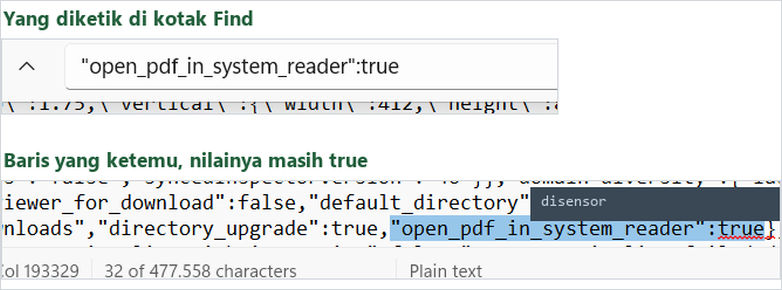
Klik kanan berkas itu, pilih Open with, lalu Notepad. Isinya akan terlihat seperti satu baris panjang yang padat. Jangan panik, Anda tidak perlu membacanya. Tekan Ctrl + F, lalu cari teks ini persis:
"open_pdf_in_system_reader":true
Kalau PDF Anda memang masih terbuka otomatis, teks itu pasti ketemu dan nilainya true.
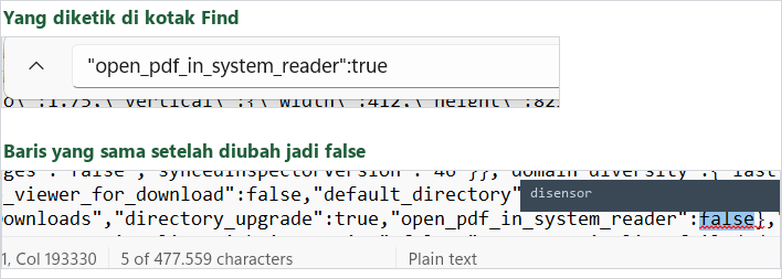
Ganti satu kata itu saja, dari true menjadi false, lalu simpan dengan Ctrl + S.
Buka Edge seperti biasa, lalu unduh satu berkas PDF. Yang benar: berkasnya masuk ke folder Downloads dan diam di situ. Di daftar unduhan, tombol Open file masih menunggu Anda tekan, dan tidak ada jendela yang melompat sendiri.
Kalau teksnya tidak ketemu di Notepad
Ada kemungkinan pencarian Anda tidak menemukan apa pun. Itu bukan berarti langkahnya salah. Nilai open_pdf_in_system_reader baru ditulis ke berkas Preferences setelah pernah terbentuk sekali, jadi di sebagian profil nilainya memang belum ada.
Kalau begitu keadaannya, coba dua hal ini sebelum menyerah. Pertama, pastikan Anda membuka berkas Preferences dari folder profil yang benar-benar Anda pakai, bukan profil lain. Kedua, pastikan Edge sudah benar-benar tertutup waktu berkas itu dibuka, karena Edge menulis ulang isinya saat ditutup dan apa yang Anda lihat bisa jadi versi lama.
Kalau sudah dipastikan dan teksnya tetap tidak ada, berarti PDF yang terbuka sendiri di komputer Anda penyebabnya lain, misalnya aplikasi pembaca PDF yang memasang pengaturannya sendiri. Jangan menambahkan baris baru ke berkas itu secara manual, karena salah satu tanda saja bisa membuat Edge menolak membaca seluruh pengaturannya.
Kalau yang Anda pakai Google Chrome
Caranya sama persis, karena nilai open_pdf_in_system_reader ini milik Chromium, yaitu mesin yang dipakai Edge dan Chrome sama-sama. Yang berubah cuma alamat foldernya:
%LOCALAPPDATA%\Google\Chrome\User Data\Default
Sisanya identik: tutup Chrome sampai mati, salin dulu berkas Preferences, cari teks yang sama, ubah true jadi false. Satu catatan, kalau profil yang Anda pakai bukan profil utama, folder Default diganti Profile 1, Profile 2, dan seterusnya sesuai urutan profil Anda.
Yang perlu diperhatikan
- Jangan hapus tanda kurung atau komanya. Berkas Preferences itu berformat JSON, dan satu tanda yang hilang bisa membuat Edge menolak membacanya lalu mengembalikan pengaturan profil Anda ke bawaan. Cukup ganti kata true jadi false di baris yang dicari saja.
- Pakai Notepad biasa, jangan editor yang suka merapikan. Sebagian editor otomatis mengubah format JSON supaya rapi. Untuk berkas ini, biarkan apa adanya.
- Nilainya bisa kembali ke true. Kalau suatu saat Anda menekan Open file lagi di notifikasi unduhan, perkaranya bisa berulang. Kalau itu terjadi, ulangi langkah yang sama.
- Profil lain punya berkas sendiri. Kalau Anda memakai beberapa profil di Edge, tiap profil punya berkas Preferences masing-masing dan harus diubah satu per satu.
Yang saya ambil dari kejadian ini
Bagian yang paling lama bukan memperbaikinya, melainkan menyadari bahwa halaman Settings memang tidak menyediakan tombolnya. Saya sempat bolak-balik mematikan dan menghidupkan saklar yang sebenarnya mengurus hal lain, lalu menyalahkan diri sendiri karena mengira ada yang saya lewatkan.
Jadi kalau Anda sedang di posisi yang sama, PDF terbuka otomatis setelah download padahal semua saklar sudah dimatikan, besar kemungkinan Anda tidak sedang salah pencet. Tombolnya memang tidak ada di sana.