
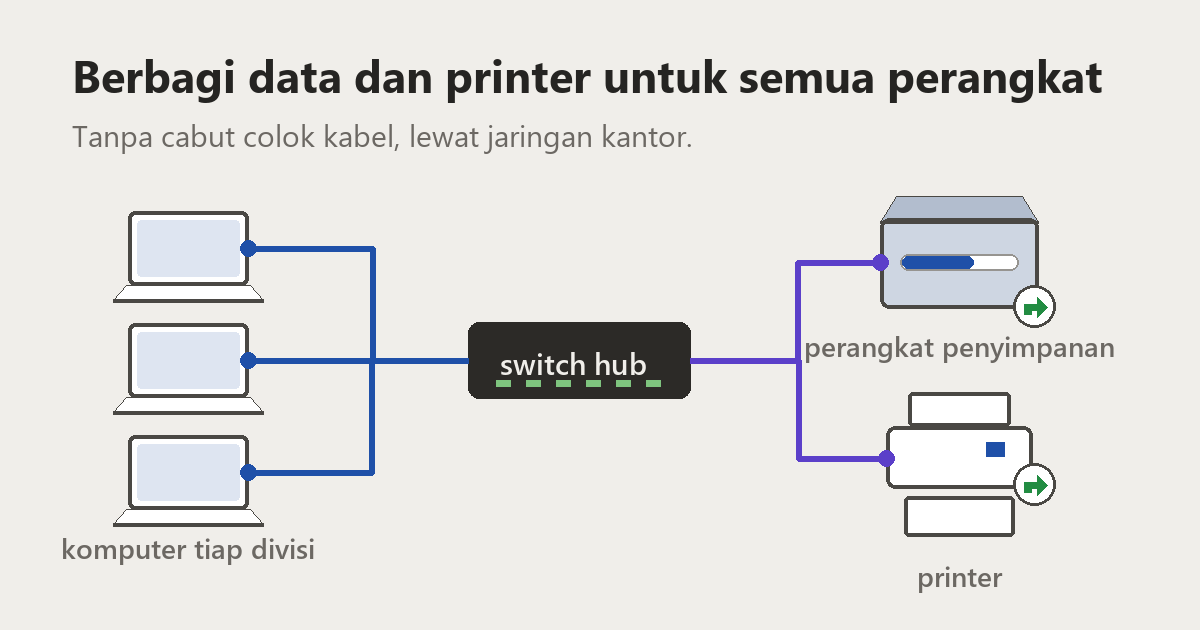
Kenapa saya pilih cara sharing file dan printer lewat jaringan kantor
Di dunia kerja, alur kerja tiap divisi dalam satu perusahaan hampir selalu saling berhubungan. Jadi pasti ada proses melihat data atau memindahkan data dari satu komputer atau laptop ke yang lain. Kadang dalam satu kantor printernya cuma ada satu, dipakai ramai-ramai, dan cara tradisionalnya ya cabut colok kabel printer terus menerus.
Karena posisi duduk tiap divisi tidak selalu berdekatan, biasanya ada dua pilihan supaya semuanya bisa saling terhubung. Pilihan pertama cukup mahal, yaitu membuat satu database yang bisa diakses seluruh divisi dan tiap divisi dikasih printer sendiri. Pilihan kedua relatif lebih murah, yaitu sharing data dan printer dengan menghubungkan antar komputer atau laptop menggunakan jaringan Ethernet atau lewat Wi-Fi.
Di kantor saya, karena atasan mau cara yang murah, mulailah saya menghubungkan setiap divisi menggunakan kabel Ethernet. Yang saya butuhkan cuma kabel Ethernet, konektor RJ45, dan switch hub.
Singkat cerita, setelah instalasi selesai dikerjakan, sekarang waktunya saya setting semua komputer dan laptop supaya bisa saling akses data. Untuk printer, akan saya hubungkan ke satu komputer saja lalu dibagikan, jadi yang lain tinggal akses ke komputer itu melalui koneksi Ethernet dan printernya bisa dipakai tanpa harus pindah kabel.
Saya juga sudah membuat tutorialnya di channel YouTube saya. Silakan ditonton dulu kalau kalian lebih enak melihat langsung daripada membaca.
Semua langkah cara sharing file dan printer yang saya berikan berikutnya adalah yang saya jalankan sendiri di Windows 11. Kalau kalian pakai versi di bawahnya, tampilan dan nama pilihannya mungkin berbeda.
Ubah pengaturan di Advanced sharing settings
Langkah pertama yang wajib dilakukan di semua komputer atau laptop adalah membuka gerbang jaringannya dulu, supaya perangkat lain diizinkan masuk.
- Buka Settings di menu Windows.
- Masuk ke menu Network & internet.
- Pilih Advanced network settings.
- Lalu masuk ke Advanced sharing settings.
- Ubah semua pilihan ke posisi On.
- Khusus di bagian All networks, ada pilihan Password protected sharing. Kalau kalian mau setiap orang yang mengakses perangkat kalian harus mengisi password dulu, pilih On. Pada kasus saya, karena semua komputer dan laptop adalah milik kantor, jadi tidak ada data pribadi di dalamnya, saya pilih Off supaya tidak perlu isi password untuk saling akses perangkat.
Kalau kalian ragu di poin terakhir itu, pilih On saja dulu. Mematikan Password protected sharing memang bikin semuanya lancar tanpa ditanya apa-apa, tapi artinya siapa pun yang sudah masuk ke jaringan yang sama juga tidak ditanya apa-apa.
Beri akses di tab Sharing
- Selanjutnya, kalian tentukan perangkat penyimpanan, folder, atau file apa yang ingin dibagikan. Pada kasus saya, yang saya bagikan adalah keseluruhan isi dari perangkat penyimpanan (partisi drive), jadi saya mengubah aksesnya dengan klik kanan di partisi tersebut. Kalau kalian hanya mau membagikan folder atau file tertentu, silakan klik kanan pada folder atau file yang dikehendaki saja.
- Pilih Properties.
- Lalu masuk ke tab Sharing.
- Masuk ke Advanced Sharing yang ada lambang perisai Windows-nya.
- Centang Share this folder.
- Masuk ke pengaturan Permissions.
- Pastikan usernya Everyone.
- Lalu di bagian Permissions for Everyone, di kolom Allow, kalian bisa pilih Full Control bila mengizinkan orang lain bukan cuma membaca, tapi juga mengubah data kalian. Kalau kalian hanya ingin mereka bisa membaca saja, cukup centang bagian Read.
- Setelah semuanya selesai, klik OK, lalu jangan lupa pilih Apply.
Bagian yang sering terlewat oleh sebagian orang, tab Security
Ini adalah langkah rahasia yang sering dilupakan orang. Meskipun kalian sudah memberi akses di tab Sharing, Windows tetap akan memblokir akses dengan pesan Access Denied kalau permission di tab Security belum diubah.
Penyebabnya, Sharing dan Security itu dua lapis izin yang berbeda. Tab Sharing mengatur siapa yang boleh masuk lewat jaringan, sedangkan tab Security mengatur siapa yang boleh membaca dan mengubah isinya di level file system. Windows memakai yang paling ketat di antara keduanya, jadi satu lapis saja yang belum mengizinkan sudah cukup untuk bikin akses ditolak.
- Masih di Properties, masuk ke tab Security.
- Di bagian yang bertuliskan “To change permissions, click Edit”, pilih tombol Edit yang ada gambar perisainya.
- Pilih Add.
- Ketik Everyone, lalu klik OK.
- Pastikan User sudah mengarah ke Everyone.
- Di bagian Permissions for Everyone, kolom Allow, kalian sesuaikan izin apa yang dikehendaki. Kalau semua mau diberikan izin, cukup centang Full control.
- Klik Apply. Akan muncul pop up proses menambahkan izin, tunggu sampai pop up itu tertutup sendiri.
- Setelah proses ini, di perangkat penyimpanan atau folder atau file yang barusan kalian ubah pengaturan sharing-nya akan muncul tanda panah hijau. Artinya file sudah bisa diakses oleh perangkat dan orang lain yang terhubung dengan jaringan yang sama.
Membagikan printer
Langkah terakhir ini adalah membagikan printer sehingga bisa dipakai perangkat lain tanpa harus pindah koneksi kabelnya.
Kalau kalian mau membagikannya lewat Wi-Fi, printer yang digunakan harus mendukung fitur Wi-Fi, dan printernya tidak perlu terhubung ke satu pun perangkat.
Tapi kalau kalian menggunakan printer yang tidak mendukung fitur Wi-Fi, printer harus terhubung dengan kabel dulu ke salah satu perangkat. Setelah itu, ikuti langkah di bawah ini pada perangkat yang terhubung dengan printer tadi.
- Kembali ke Settings, masuk ke menu Bluetooth & devices.
- Masuk ke menu Printers & scanners.
- Klik pada printer yang mau dibagikan.
- Klik di More devices and printers settings.
- Kalian akan diarahkan ke window baru yang isinya semua device yang terhubung dengan perangkat kalian.
- Klik kanan pada printer yang ingin dibagikan, lalu klik Printer properties.
- Masuk ke tab Sharing, centang Share this printer, lalu klik Apply.
Langkah berikutnya ini tambahan dari langkah yang ada di video YouTube saya. Saya lupa menambahkan keterangan untuk mengatur izin di tab Security printer juga. Sekalian saya berikan fotonya.
- Masih di Printer properties, pergi ke tab Security.
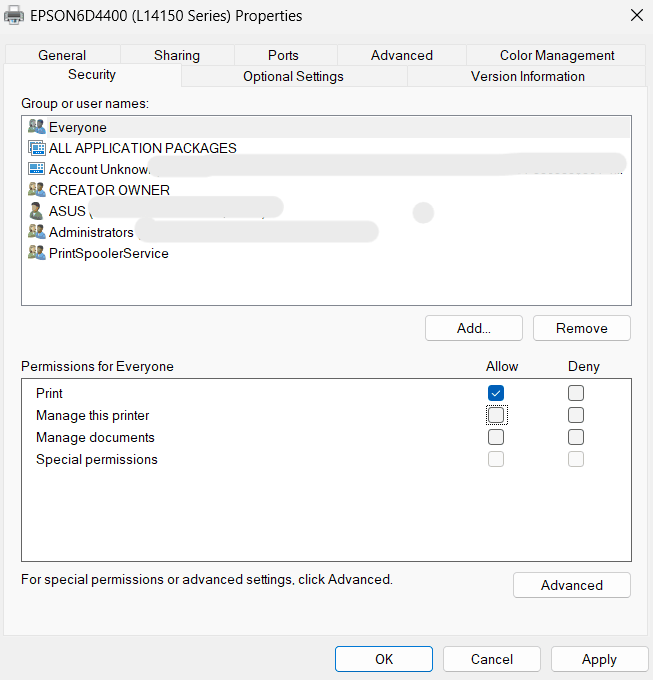
- Pada user Everyone, kalian bisa mengatur Permissions for Everyone sesuai kebutuhan kalian.
- Kalau sudah selesai, klik Apply, lalu OK.
Kalian akan melihat tanda panah hijau juga di ikon printer yang sudah berhasil dibagikan.
Nah, sekarang baik perangkat penyimpanan, folder atau file, dan printer sudah berhasil dibagikan.
Atur alamat IP, lalu akses perangkat lain
Bagian ini juga tidak ada di demo YouTube saya. Saya tambahkan khusus di website saja. Karena yang saya pakai di kantor adalah koneksi Ethernet, langkah mengatur IP dan mengakses perangkat lain di bawah ini saya tulis untuk kalian yang juga memakai Ethernet. Kalau kalian menghubungkannya lewat Wi-Fi, urutannya mirip, cuma menunya ada di bagian Wi-Fi, bukan Ethernet.
- Masih di Settings.
- Pergi ke Network & internet.
- Masuk ke menu Ethernet. Di bagian IP assignment, klik tombol Edit, lalu ubah pilihannya dari Automatic (DHCP) menjadi Manual.

- Tulisan IPv4 sudah benar, biarkan saja. Lalu pada bagian IP address, kalian tuliskan alamat IP seperti 192.168.1.X. Angka X bisa kalian pilih sendiri, asal masih antara 2 sampai 254, dan harus dicatat karena itu akan jadi alamat IP perangkat tersebut. Ingat, jangan sampai ada dua perangkat dengan alamat IP yang sama. Angka terakhirnya harus berbeda di tiap perangkat.
- Lalu di bagian Subnet mask, kalian cukup salin angka ini: 255.255.255.0. Angka ini sama untuk semua perangkat.
- Lalu klik Save. Pengaturan IP selesai.
- Untuk mulai mengakses perangkat lain, di keyboard tekan Windows + R.
- Ketik alamat IP perangkat yang dituju, diawali dua garis miring terbalik. Contohnya \\192.168.1.2.
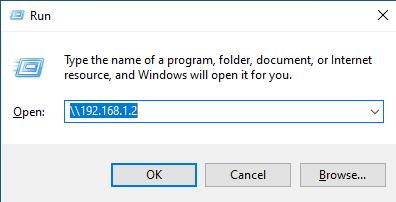
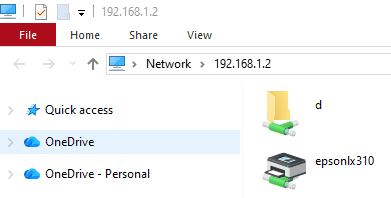
- Klik OK. Kalau layar menampilkan isi perangkat lain seperti gambar di bawah ini, berarti kalian berhasil mengaksesnya.
Peringatan keamanan
Jangan lakukan hal-hal di atas kalau kalian menggunakan perangkat pribadi, atau sedang berada di jaringan yang tidak kalian percaya, misalnya Wi-Fi kafe, hotel, atau coworking space. Begitu Password protected sharing dimatikan dan izin diberikan ke Everyone, yang kalian bagikan terbuka untuk siapa saja yang ada di jaringan itu, bukan cuma untuk rekan kerja yang kalian maksud.
Pada kasus saya, memang tidak ada data pribadi di semua perangkat. Yang ada hanya data kantor yang transparan bagi siapa pun di kantor itu, dan jaringannya pun jaringan kabel milik kantor sendiri. Kalau kondisi kalian tidak seperti itu, jangan pakai Everyone, tapi tambahkan nama user tertentu saja di tab Security, dan biarkan Password protected sharing tetap On.
Sekian tutorial cara sharing file dan printer kali ini. Semoga bermanfaat. Selamat mencoba.