
Laptop saya sering restart sendiri. Bukan hang, bukan layar biru yang sempat terbaca, tapi benar-benar mati lalu menyala lagi seperti tombol power baru saja ditekan. Yang membuat saya pusing bukan restartnya, melainkan polanya yang tidak ada. Pernah saya pakai dari pagi sampai sore tanpa masalah sama sekali, lalu keesokan harinya baru tiga puluh menit sudah mati dua kali.
Laptop itu pernah saya klaim garansi. Kata teknisinya motherboard sudah diganti. Setelah kembali ke tangan saya, gejalanya sama persis. Saya bahkan sempat ganti OS-nya, tapi hasilnya sama. Artinya saya bisa mencoret software dari daftar tersangka utama dan mengambil kesimpulan bahwa ini hardware yang bermasalah.
Masalahnya, “hardware” itu luas. Bisa RAM, bisa panas berlebih, bisa adaptor, bisa sirkuit daya. Saya sadar saya akan buang biaya jika coba ganti hardware satu per satu sambil menebak mana yang rusak. Tulisan ini tentang bagaimana saya mulai menguji satu komponen yang paling mudah dicek rusak atau tidak, yaitu RAM, dengan alat bernama MemTest86.
Kenapa saya menguji RAM lebih dulu
Bukan karena RAM tersangka paling mungkin, tapi karena RAM adalah satu-satunya tersangka yang bisa saya buktikan dengan jawaban hitam putih, gratis, dan tanpa membongkar apa pun.
Coba bandingkan. Kalau saya curiga panas berlebih, saya harus memakai laptop seharian di ruangan dingin lalu membandingkan frekuensi restart. Hasilnya berupa kesan, bukan angka. Kalau saya curiga adaptor, saya harus memakainya seharian dengan baterai saja lalu seharian dicas terus. Hasilnya juga kesan. Semua tes itu memakan hari dan ujungnya tetap “sepertinya”.
MemTest86 tidak begitu. Kalau dia menemukan error, maka hampir pasti RAM Anda bermasalah dan tidak ada ruang untuk berdebat. Kalau dia selesai dengan nol error, RAM Anda sehat pada kondisi tes itu dan tersangka ini dicoret. Dua-duanya adalah kemajuan. Anda pindah dari menduga ke mengetahui.
Ada alasan kedua yang menurut saya justru lebih penting kalau laptop Anda masih bergaransi. Hasil tes ini adalah bukti yang bisa difoto. Datang ke pusat servis sambil berkata “masih restart terus padahal katanya motherboard sudah diganti” itu posisi yang lemah. Datang sambil menunjukkan layar bertuliskan ribuan error pada alamat memori tertentu adalah posisi yang sama sekali berbeda. Anda tidak lagi mengeluh, Anda menyerahkan temuan.
Apa itu MemTest86
MemTest86 adalah program penguji RAM buatan PassMark yang berjalan sebelum sistem operasi hidup. Ini poin pentingnya. Dia tidak berjalan di atas Windows. Dia berjalan langsung dari flashdisk, sehingga bisa menguji hampir seluruh isi RAM Anda, termasuk bagian yang normalnya dipakai Windows sendiri dan karena itu tidak pernah bisa diuji dari dalam Windows.
Cara kerjanya sederhana secara konsep. Dia menulis pola data tertentu ke setiap alamat memori, lalu membacanya kembali, lalu membandingkan. Kalau yang dibaca berbeda dengan yang ditulis, di situ ada error. MemTest86 punya empat belas algoritma tes, dan versi gratisnya menjalankan dua belas di antaranya. Dua sisanya khusus versi Pro. Masing-masing memakai pola dan cara akses yang berbeda, karena kerusakan RAM sering hanya muncul pada pola tertentu saja.
Versi terbaru saat tulisan ini dibuat adalah MemTest86 versi 11.7 Build 1000, dirilis 4 Mei 2026. Versi gratisnya sudah cukup untuk kebutuhan kita, termasuk kemampuan menyimpan laporan HTML ke flashdisk, yang nanti akan jadi bukti Anda.
Satu syarat yang harus dicek sebelum Anda mulai
MemTest86 versi 11 hanya bisa boot lewat UEFI. Kalau laptop Anda sangat tua dan hanya mendukung BIOS model lama, versi ini tidak akan mau menyala sama sekali. Untuk mesin seperti itu, PassMark masih menyediakan MemTest86 versi 4 di halaman unduhannya, dan itu versi yang harus Anda ambil.
Praktisnya, hampir semua laptop yang dijual sejak sekitar 2013 ke atas sudah UEFI, jadi kemungkinan besar Anda aman. Kalau ragu, lanjutkan saja dengan versi terbaru. Kalau ternyata tidak mau boot, barulah ambil versi 4.
Yang perlu disiapkan
- Satu flashdisk minimal 1 GB. Isinya akan terhapus total, jadi pakai flashdisk kosong atau pindahkan dulu isinya. Ukuran besar tidak memberi keuntungan apa pun di sini.
- Komputer lain yang sehat untuk membuat flashdisknya. Boleh juga memakai laptop yang bermasalah itu sendiri, asal dia masih mau menyala cukup lama untuk mengunduh dan menulis flashdisk.
- Waktu. Ini bagian yang sering diremehkan. Kita butuh empat putaran penuh, dan lamanya tergantung ukuran serta kecepatan RAM. Di laptop saya dengan RAM 16 GB DDR5, keempat putaran selesai dalam 2 jam 23 menit. Laptop lama dengan RAM yang lebih lambat bisa butuh jauh lebih lama, jadi paling aman jalankan di malam hari.
- Adaptor tercolok. Laptop harus tetap dicas selama tes. Kalau baterai habis di tengah jalan, tes Anda sia-sia.
- Kamera ponsel. Untuk memotret layar hasil. Sepele, tapi ini yang nanti Anda bawa ke pusat servis.
Langkah 1: Mengunduh MemTest86
- Buka situs resmi PassMark di memtest86.com/download.htm. Saya tekankan situs resminya, karena ada banyak situs pihak ketiga yang menyediakan berkas serupa dengan nama mirip, dan Anda tidak punya cara untuk tahu isinya sudah diubah atau belum.
- Di dalam kotak unduhan ada dua pilihan yang bersebelahan. Sebelah kiri Purchase MemTest86 Pro, itu yang berbayar dan tidak kita butuhkan. Sebelah kanan Download MemTest86 Free, itu yang kita ambil.
- Klik tautan Download MemTest86 Free (Version 11.7 Build 1000). Anda tidak akan diminta memilih Windows atau Linux, karena memang hanya ada satu tautan dan satu paket itu sudah memuat semuanya sekaligus. Berkas yang turun bernama
memtest86-usb.zipberukuran 12,1 MB. - Kalau peramban Anda memberi peringatan karena berkasnya jarang diunduh orang, itu wajar dan bukan tanda berkasnya berbahaya. Pilih simpan.
Langkah 2: Membuat flashdisk bootable
Bagian ini yang paling sering ditulis keliru di internet. Banyak panduan menyuruh Anda memakai Rufus. Anda tidak membutuhkan Rufus, dan memakainya justru berisiko menghasilkan flashdisk yang tidak mau boot. MemTest86 sudah membawa alat penulisnya sendiri di dalam berkas zip tadi.
- Ekstrak berkas zip-nya. Klik kanan pada
memtest86-usb.ziplalu pilih Ekstrak Semua. Jangan langsung membukanya dengan klik ganda lalu menjalankan program dari dalam, karena Windows akan menjalankannya dari folder sementara dan alatnya bisa gagal melihat flashdisk Anda. - Colokkan flashdisk Anda. Pastikan isinya sudah Anda pindahkan, karena setelah ini tidak ada jalan kembali.
- Buka folder hasil ekstrak, lalu jalankan
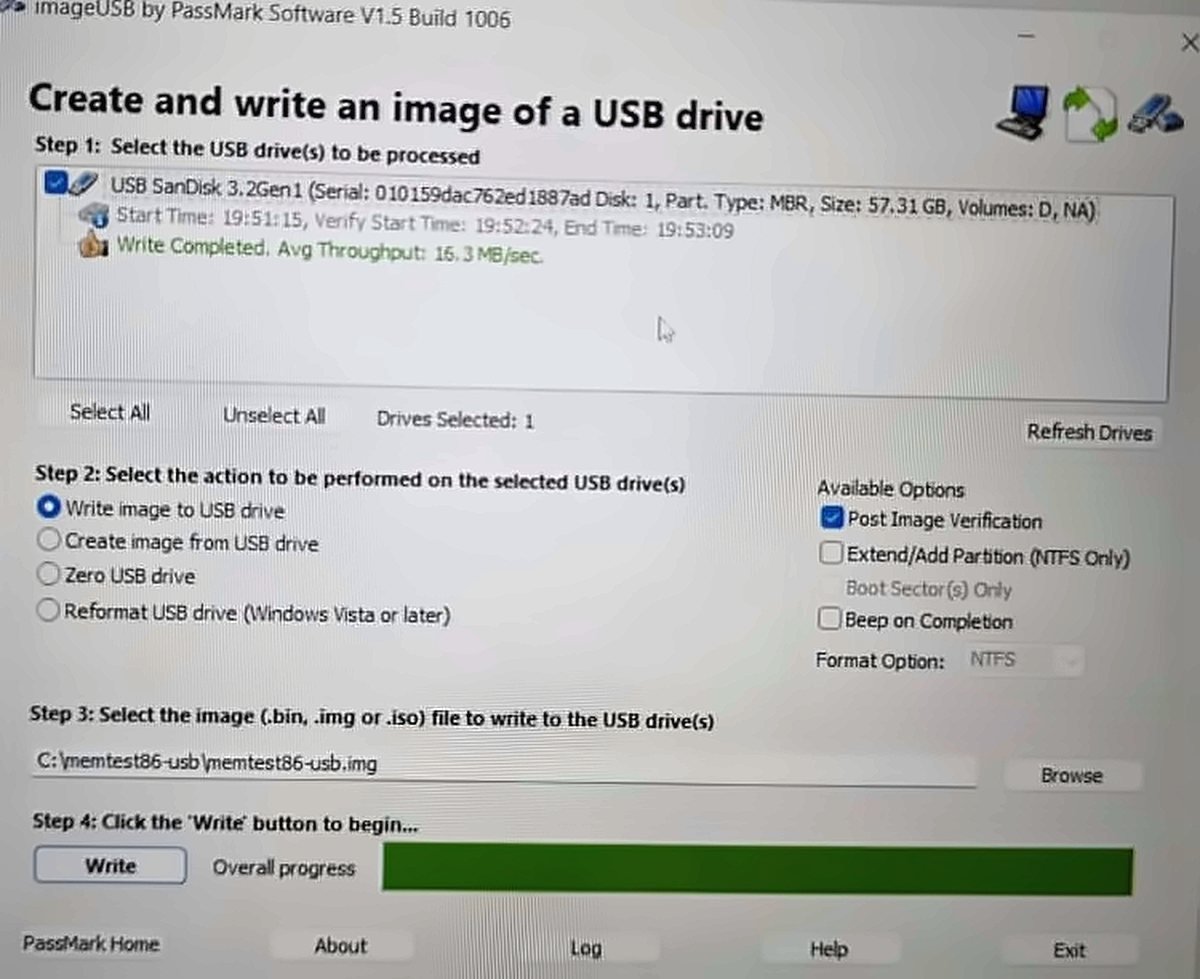
imageUSB.exesebagai administrator. Caranya klik kanan pada berkas itu lalu pilih Run as administrator. Kalau muncul jendela konfirmasi Windows, pilih Yes. - Di bagian Step 1: Select the USB drive(s) to be processed, centang flashdisk Anda. Daftarnya menampilkan merek, nomor seri, dan kapasitas, misalnya USB SanDisk 3.2Gen1 dengan Size 57.31 GB. Perhatikan baik-baik nama dan kapasitasnya. Kalau ada lebih dari satu perangkat terdaftar, pastikan yang tercentang benar-benar flashdisk Anda dan bukan hard disk eksternal. Salah centang di langkah ini berarti data di perangkat itu hilang. Pastikan tulisan di bawah daftar berbunyi Drives Selected: 1. Kalau flashdisk Anda belum muncul, klik Refresh Drives.
- Di bagian Step 2: Select the action to be performed, pastikan yang terpilih adalah Write image to USB drive. Biasanya ini memang sudah menjadi pilihan bawaan. Tiga pilihan lainnya, yaitu Create image from USB drive, Zero USB drive, dan Reformat USB drive, jangan disentuh sama sekali.
- Di panel Available Options sebelah kanan, biarkan apa adanya. Post Image Verification sebaiknya tetap tercentang, karena dia memeriksa ulang hasil tulisan sehingga Anda tahu flashdisknya benar-benar jadi. Extend/Add Partition biarkan kosong. Boot Sector(s) Only memang berwarna abu-abu dan tidak bisa diklik, dan itu normal. Kotak Format Option yang bertuliskan NTFS juga boleh Anda abaikan, karena isinya hanya berlaku kalau Anda memilih Reformat, dan kita tidak memilih itu.
- Di bagian Step 3: Select the image file, periksa alamat berkasnya. Biasanya sudah terisi otomatis dan berakhiran
memtest86-usb.img. Kalau kosong, klik Browse lalu pilih berkas itu dari folder hasil ekstrak tadi. - Di bagian Step 4, klik Write, lalu konfirmasi peringatan yang muncul. Batang Overall progress akan berjalan, dan prosesnya berlangsung satu sampai tiga menit tergantung kecepatan flashdisk.
- Setelah selesai, keluarkan flashdisk lewat menu eject. Jangan langsung dicabut.
Beginilah tampilan kalau prosesnya berhasil. Ini penanda yang Anda cari sebelum lanjut ke langkah berikutnya.
Satu hal yang mungkin membingungkan: setelah proses ini, kalau Anda buka flashdisknya di Windows, kapasitasnya akan terlihat jauh lebih kecil dari seharusnya dan isinya aneh. Itu normal. Flashdisknya sekarang berformat khusus untuk boot, bukan format penyimpanan biasa.
Langkah 3: Boot dari flashdisk
- Matikan laptop yang bermasalah sepenuhnya. Bukan sleep, bukan restart, tapi shut down.
- Colokkan flashdisk dan adaptor charger.
- Nyalakan laptop sambil menekan tombol boot menu berulang kali. Tombolnya berbeda tiap merek, dan yang umum adalah F12, F11, F9, F7, atau Esc. Kalau Anda tidak tahu tombol laptop Anda, tekan Esc berulang kali saat menyala, karena di banyak laptop tombol itu memunculkan daftar pilihan menu. Alternatif lain, cari di internet dengan kata kunci nama merek laptop Anda ditambah kata boot menu key.
- Pilih entri yang diawali kata UEFI diikuti nama flashdisk Anda. Kalau ada dua entri dengan nama flashdisk yang sama dan hanya satu yang berawalan UEFI, pilih yang berawalan UEFI.
- Kalau flashdisk tidak muncul sama sekali di daftar, masuk ke BIOS (biasanya F2 atau Del saat menyala), lalu cari pengaturan bernama Secure Boot dan ubah ke Disabled. MemTest86 sebenarnya sudah ditandatangani secara resmi oleh Microsoft sehingga biasanya lolos Secure Boot tanpa diapa-apakan, tapi sebagian BIOS tetap rewel. Jangan lupa menyalakannya kembali setelah tes selesai.
Kalau berhasil, Anda akan melihat layar gelap dengan logo MemTest86 dan hitungan mundur sekitar sepuluh detik. Di layar itu ada tulisan yang menyuruh Anda memilih ikon memakai tombol panah kiri atau kanan, dan di bawahnya ada dua ikon bernama Exit dan Config. Abaikan keduanya. Anda memang tidak perlu memilih apa pun, karena begitu hitungan mundurnya habis, tesnya berjalan sendiri. Sejak titik ini, jangan sentuh laptopnya.
Langkah 4: Membaca layar selama tes berjalan
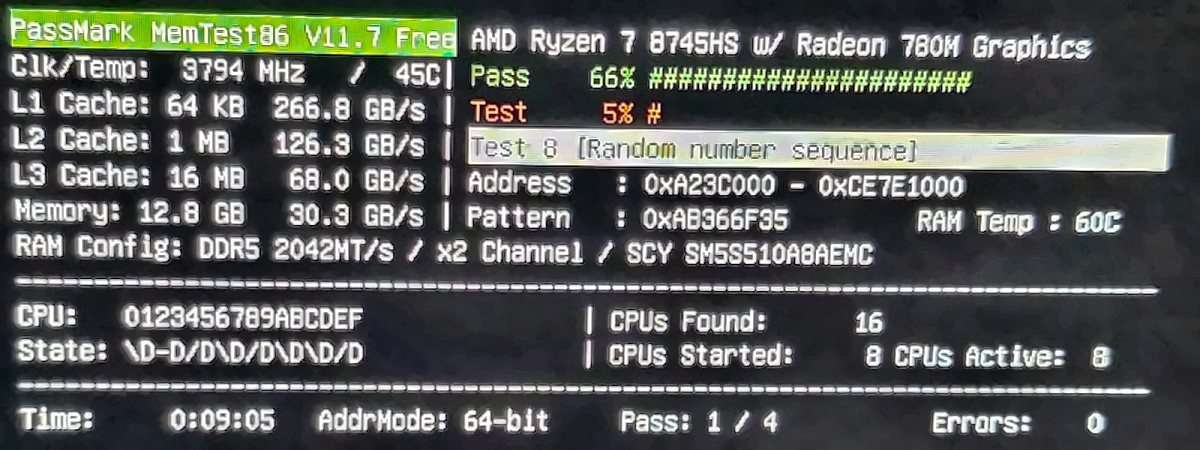
Layarnya terlihat padat dan agak menakutkan kalau baru pertama kali. Sebenarnya hanya dua angka yang menentukan, dan sisanya cukup Anda kenali saja supaya tidak salah paham.
- Errors, di baris paling bawah sebelah kanan. Ini angka yang menentukan segalanya. Selama dia masih nol, RAM Anda belum menunjukkan masalah apa pun.
- Pass, di baris paling bawah, tertulis seperti Pass: 1 / 4. Artinya Anda sedang berada di putaran pertama dari empat putaran yang harus selesai. Satu putaran berarti seluruh algoritma sudah dijalankan satu kali penuh ke seluruh RAM Anda, dan secara bawaan MemTest86 berhenti sendiri setelah putaran keempat.
- Dua batang persentase di bagian atas, yang juga bertuliskan Pass dan Test. Di sinilah orang paling sering salah paham, karena namanya sama tapi maksudnya berbeda dengan baris bawah tadi. Batang ini hanya menunjukkan kemajuan, bukan hitungan putaran. Keduanya akan penuh lalu mengulang dari nol berkali-kali selama tes berjalan, dan itu memang normal.
- Baris bertuliskan Test diikuti nama algoritma, misalnya Moving inversions, ones & zeroes. Ini sekadar memberi tahu pola apa yang sedang diuji saat itu. Tidak perlu Anda pikirkan.
- Suhu, di bagian kiri atas dan kanan tengah. Ada suhu prosesor di sebelah angka kecepatannya, dan ada RAM Temp. Angka ini bukan bagian dari tes RAM, tapi berguna untuk Anda. Kalau nanti laptop mati sendiri di tengah tes dan suhu prosesornya sempat mendekati 100 derajat, itu petunjuk kuat ke arah panas berlebih, bukan ke RAM.
- Time. Sekadar untuk tahu tesnya sudah berjalan berapa lama.
Kalau MemTest86 menemukan error, layar akan menampilkan baris merah di bagian bawah. Tiap baris memuat alamat memori tempat error terjadi, nilai yang seharusnya ada di sana, dan nilai yang sebenarnya terbaca. Anda tidak perlu memahami angka heksadesimalnya. Keberadaan baris merah itu sendiri sudah merupakan jawaban.
Sekarang bagian yang butuh kesabaran. Biarkan minimal empat pass selesai. Saya tahu godaannya besar untuk berhenti setelah lima belas menit karena error masih nol. Jangan. Kerusakan RAM yang menyebabkan restart acak justru biasanya yang jenisnya jarang muncul, dan pass pertama sering lolos bersih padahal pass ketiga penuh error. Inilah kenapa saya sarankan menjalankannya semalaman sambil tidur.
Langkah 5: Membaca hasil akhir
Setelah empat pass selesai, MemTest86 menampilkan hasilnya. Ada tiga kemungkinan yang akan Anda temui, dan ketiganya berguna.
Hasil A: nol error, empat pass selesai
RAM Anda sehat pada kondisi tes tersebut. Tersangka ini resmi dicoret. Ini bukan hasil yang mengecewakan, ini hasil yang menghemat uang Anda, karena Anda jadi tahu tidak perlu membeli RAM baru. Perhatian Anda sekarang bisa pindah ke tersangka berikutnya seperti panas berlebih atau jalur daya, dan kali ini dengan daftar yang lebih pendek.
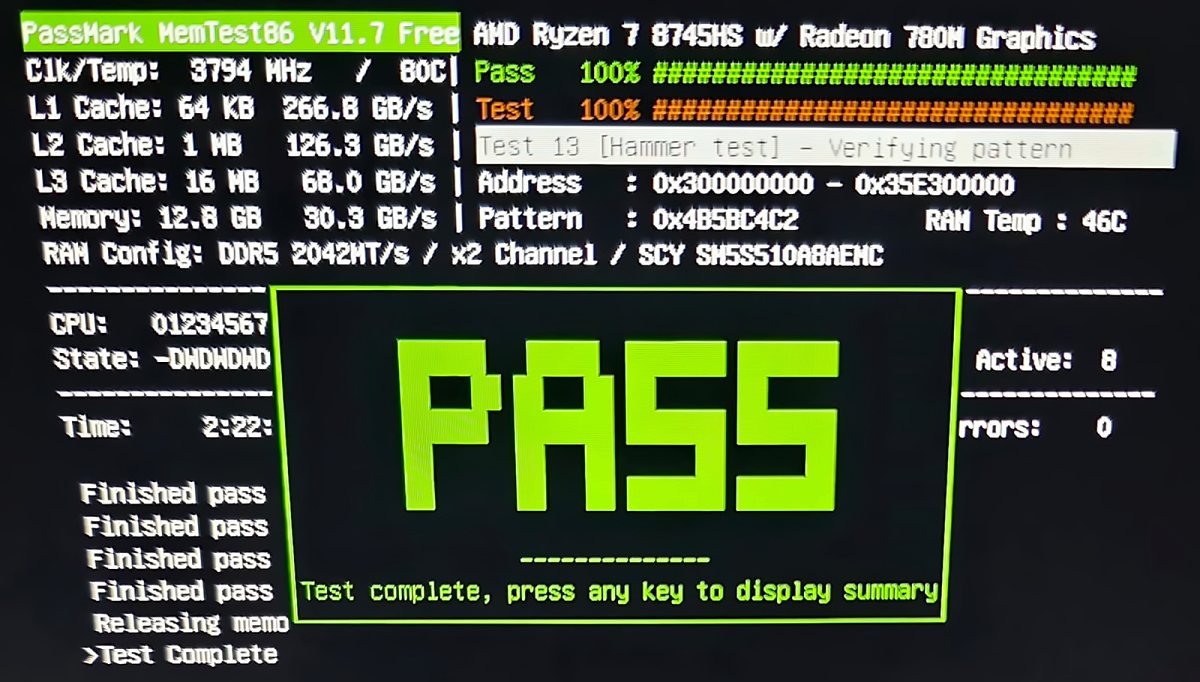
Inilah yang terjadi pada laptop saya. Keempat putaran selesai dalam 2 jam 22 menit, 48 dari 48 tes lulus, dan tidak ada satu error pun. RAM saya bersih. Laporannya juga mencatat suhu prosesor sempat menyentuh 100 derajat selama tes, jadi di kasus saya, panas berlebih kini naik menjadi tersangka berikutnya.
Hasil B: ada error, berapa pun jumlahnya
RAM Anda bermasalah. Satu error saja sudah cukup untuk menyimpulkan ini, dan tidak ada ambang batas “masih wajar” dalam tes memori. Foto layarnya sekarang juga, termasuk jumlah errornya.
Hasil C: laptop mati sendiri di tengah tes
Ini yang terjadi pada sebagian orang, dan ini justru temuan yang kuat. MemTest86 berjalan tanpa Windows, tanpa driver, dan tanpa aplikasi apa pun. Kalau laptop tetap mati sendiri dalam kondisi sesederhana itu, maka penyebabnya mustahil berupa masalah perangkat lunak. Catat menit ke berapa dia mati, lalu ulangi sekali lagi untuk memastikan polanya berulang. Temuan ini tetap layak dibawa ke pusat servis walaupun Anda belum tahu komponen persisnya.
Menyimpan laporan sebagai bukti
Setelah kotak PASS tadi muncul, tekan tombol apa saja. Layar berganti ke Result summary yang berisi lama tes, suhu, dan jumlah tes yang lulus. Tekan tombol apa saja sekali lagi, dan muncul tabel error per tes. Di baris paling bawahnya ada pertanyaan Save an HTML report. Tekan tombol Y, dan laporannya ditulis ke flashdisk yang sedang Anda pakai. Nanti berkas itu bisa Anda buka dari komputer mana pun dengan peramban biasa.
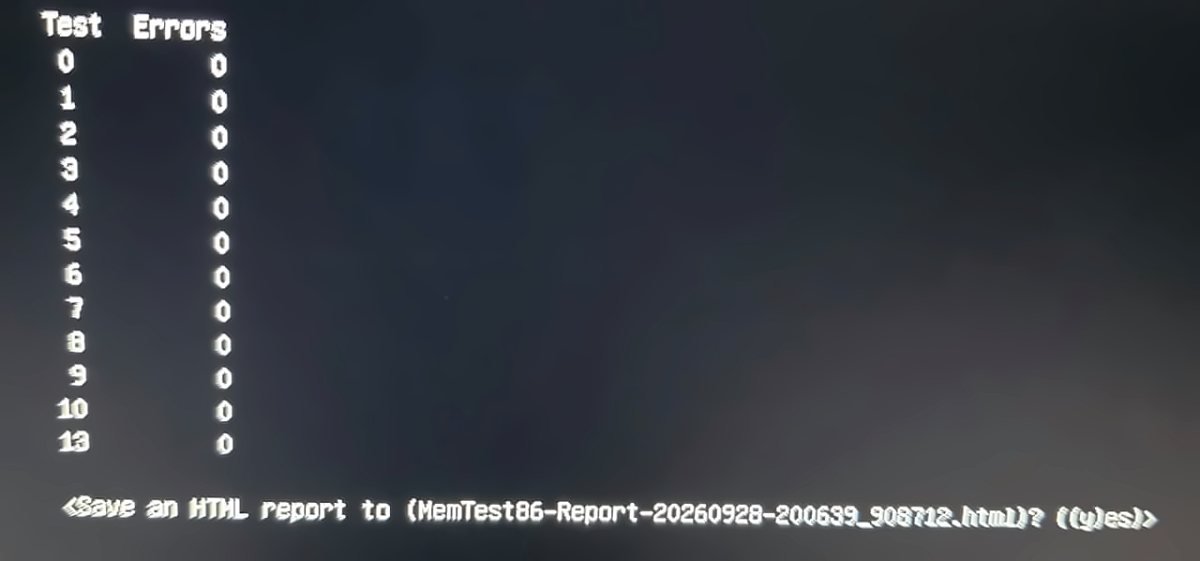
Berkasnya tersimpan di flashdisk, tapi bukan di folder paling luar. Colokkan flashdisk ke komputer yang menyala normal, lalu buka folder EFI\BOOT. Nama berkasnya berpola MemTest86-Report-tanggal-jam_angka.html, dengan tanggal dan jam sesuai waktu tes dimulai.
Satu hal yang sempat membuat saya ragu: angka paling belakang pada nama berkas ternyata tidak sama dengan yang tertulis di layar. Layar menyebut _908712, tapi berkas yang tersimpan berakhiran _347570. Bagian tanggal dan jamnya tetap sama, yaitu 20260928-200639, cocok dengan waktu tes saya dimulai pukul 20.06.39. Jadi jangan mencari berkas dengan angka persis seperti di layar. Cukup cari berkas yang namanya diawali MemTest86-Report.

Isinya lengkap: merek dan tipe modul RAM Anda, kecepatannya, algoritma apa saja yang dijalankan, dan tentu saja daftar errornya kalau ada. Ini dokumen yang sulit dibantah, dan jauh lebih kuat daripada cerita lisan Anda di meja pendaftaran servis. Laporan ini juga mencatat nomor seri laptop dan motherboard. Itu berguna saat klaim garansi, karena nomor seri motherboard bisa dibandingkan sebelum dan sesudah servis untuk memastikan komponennya benar-benar diganti. Tapi karena alasan yang sama, jangan unggah laporan ini ke tempat umum.
Tetap foto layarnya juga dengan ponsel. Berkas bisa hilang, flashdisk bisa rusak, dan foto di galeri ponsel selalu ada saat Anda membutuhkannya.
Kalau ternyata ada error, ini langkah lanjutannya
Mengetahui RAM bermasalah belum berarti Anda tahu modul mana yang rusak, terutama kalau laptop Anda memiliki dua keping RAM. Cara memisahkannya begini.
- Lepas satu keping, sisakan satu, lalu jalankan MemTest86 lagi. Catat hasilnya beserta slot mana yang dipakai.
- Tukar: pasang keping yang tadi dilepas ke slot yang sama, jalankan lagi.
- Baca polanya. Kalau error ikut berpindah mengikuti kepingnya, berarti kepingnya yang rusak. Kalau error tetap muncul di slot yang sama walaupun kepingnya sudah diganti, berarti slot atau motherboardnya yang bermasalah.
Perlu saya sampaikan dengan jujur: pada banyak laptop tipis masa kini, RAM disolder langsung ke motherboard dan tidak bisa dilepas sama sekali. Kalau laptop Anda begitu, langkah pemisahan di atas tidak bisa dilakukan, dan hasil MemTest86 yang menunjukkan error berarti motherboard harus diganti. Justru dalam kasus itu laporan tes Anda makin penting, karena penggantiannya mahal dan Anda perlu bukti kuat untuk menuntutnya lewat garansi.
Membuka laptop sendiri juga bisa menggugurkan garansi Anda. Kalau unit Anda masih bergaransi, lebih baik serahkan langkah bongkar pasang ini kepada pusat servis, dan cukup bawa hasil tesnya sebagai dasar permintaan Anda.