
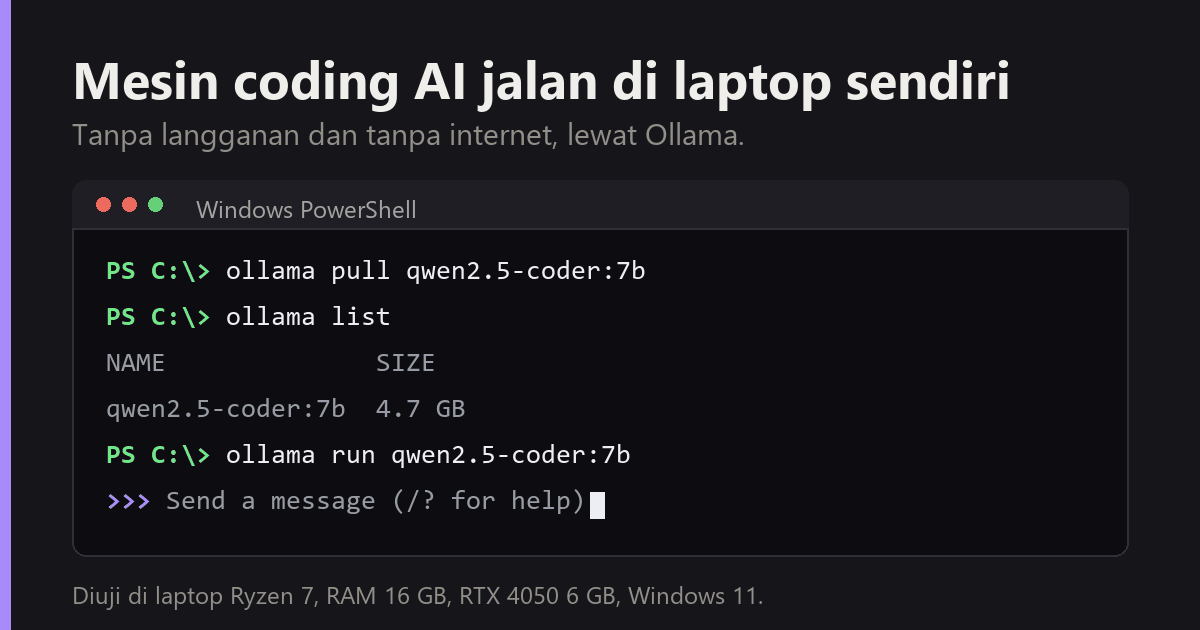
Pada 22 September 2026 saya memasang Ollama di laptop saya sendiri, lalu menjalankan dua model AI coding di atasnya, Qwen2.5-Coder dan DeepSeek-Coder. Tujuan saya sederhana: punya mesin coding berbasis AI yang berjalan lokal, untuk membangun aplikasi sederhana yang bisa meringankan pekerjaan sehari-hari di kantor. Bahkan setelah modelnya terunduh, AI-nya bisa berjalan tanpa internet.
Di panduan ini saya tuliskan cara install Ollama di Windows persis seperti yang saya jalankan waktu itu, lengkap dengan tangkapan layar dari laptop saya, sampai dua model AI coding aktif dan siap dipakai.
Sebelum memulai, alangkah baiknya kita berkenalan dulu dengan apa saja yang akan kita pakai.
- Ollama sebagai platform untuk menjalankan model bahasa besar (LLM, Large Language Model) secara lokal. Model AI yang bisa dijalankan oleh Ollama adalah model yang file bobotnya (model weights) tersedia untuk diunduh dan lisensinya mengizinkan untuk dijalankan sendiri, yang biasa disebut open-weight.
- Qwen dan DeepSeek sebagai model AI open-weight yang akan dijalankan oleh Ollama. Saya pakai dua model ini karena termasuk yang paling populer di kalangan model AI open-weight untuk urusan coding.
Ringkasan persiapan
Selanjutnya saya akan menuntun langkah demi langkah. Keseluruhan yang akan dilakukan adalah:
- Instalasi Ollama, mesin yang menjalankan AI secara lokal.
- Download dan mengaktifkan model AI, yaitu Qwen2.5-Coder dan DeepSeek-Coder.
- Verifikasi bahwa AI sudah terpasang, sekalian cek modelnya.
Spesifikasi perangkat yang digunakan (sebagai acuan)
Panduan ini disusun berdasarkan spesifikasi perangkat berikut. Kalau spek perangkat kalian berbeda jauh (RAM di bawah 8 GB, tanpa GPU dedicated), sebagian besar langkahnya tetap sama, tapi model AI yang dipakai mungkin perlu yang lebih ringan.
| Prosesor | AMD Ryzen 7 7435HS (3,10 GHz) |
| RAM | 16 GB |
| GPU | NVIDIA GeForce RTX 4050 Laptop (6 GB VRAM) |
| Sistem operasi | Windows 11, 64-bit |
Yang perlu dipastikan
Sebelum mulai, pastikan hal-hal berikut supaya proses tidak terputus di tengah jalan:
- Perangkat terhubung ke internet yang stabil. Total unduhan sekitar 15 GB: installer Ollama sekitar 1,5 GB, Qwen2.5-Coder 4,7 GB, dan DeepSeek-Coder 8,9 GB.
- Jaga jangan sampai perangkat mati pada saat proses install dan download.
- Tutup aplikasi berat yang tidak perlu (game, aplikasi rendering video) supaya RAM lega selama proses instalasi.
- Sisakan ruang penyimpanan minimal 20 GB kosong di drive C:, karena aplikasi Ollama dan kedua model AI akan memakan tempat.
- VS Code sudah terpasang. Kalau belum, PowerShell bawaan Windows juga bisa dipakai untuk semua perintah di panduan ini.
- Siapkan aplikasi perekam layar kalau ingin merekam proses ini, misalnya OBS Studio, atau fitur bawaan Windows lewat tombol Windows + G untuk Xbox Game Bar.
Tonton video tampilan visual via YouTube
Sebelum membaca langkah demi langkah, kalian juga bisa menonton video tutorialnya di channel YouTube saya. Perlu kalian ketahui, urutan di video mungkin tidak sama persis dengan yang saya tulis di sini, tapi intinya sama. Video ini untuk memperjelas gambaran kalian sebelum mempraktikkannya sendiri.
Langkah 1: download dan install Ollama
Ollama adalah aplikasi yang berfungsi sebagai “mesin” untuk menjalankan model AI secara lokal di perangkat kalian. Tanpa Ollama, model AI seperti Qwen dan DeepSeek hanyalah file yang tidak bisa dijalankan.
1.1 Buka halaman download Ollama
- Buka browser (Chrome, Edge, atau apa pun yang biasa kalian pakai).
- Kunjungi alamat: ollama.com/download
- Halaman akan menampilkan tiga pilihan sistem operasi: Windows, macOS, dan Linux.
- Klik tombol “Download for Windows”.
1.2 Tunggu proses download selesai
- File yang terunduh bernama “OllamaSetup.exe”, ukurannya sekitar 1,5 GB.
- Cek progres download di pojok kanan atas browser (ikon panah ke bawah).
- Setelah selesai 100%, klik file tersebut untuk membukanya, atau buka folder Downloads lalu klik dua kali file “OllamaSetup.exe”.
1.3 Jalankan installer
- Saat file dibuka, Windows mungkin menampilkan peringatan “Windows protected your PC” (SmartScreen). Kalau muncul, pastikan file itu memang kalian unduh sendiri dari ollama.com, lalu klik “More info” dan “Run anyway”.
- Jendela instalasi Ollama akan muncul dengan judul “Install Ollama”.
- Klik tombol “Install”.
- Tunggu proses instalasi berjalan, biasanya 1 sampai 3 menit, dengan progress bar.
- Setelah selesai, jendela instalasi akan tertutup sendiri. Tidak ada pesan “instalasi berhasil” yang mencolok, dan ini normal untuk Ollama.
Penting: setelah instalasi, Ollama langsung berjalan diam-diam di background (system tray). Kalau tidak ada jendela aplikasi yang terbuka, itu bukan berarti gagal install. Lanjut saja ke langkah pengecekan berikutnya.
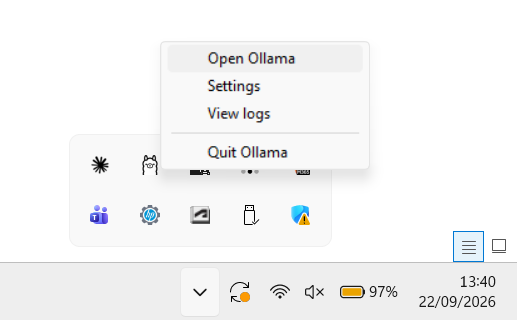
1.4 Cek Ollama berjalan di system tray
- Lihat ke pojok kanan bawah layar (system tray, dekat jam).
- Klik ikon panah kecil “^” untuk melihat ikon yang tersembunyi kalau perlu.
- Cari ikon Ollama, bentuknya kepala llama kecil.
- Kalau ikon itu ada, Ollama sudah berjalan di background dan siap dipakai. Klik kanan ikonnya untuk melihat menu Open Ollama, Settings, View logs, dan Quit Ollama. Jendela aplikasinya bisa dibuka lewat Open Ollama, tapi untuk panduan ini kita cukup memakai terminal.
Langkah 2: verifikasi instalasi Ollama lewat terminal
Langkah ini memastikan Ollama benar-benar terinstall dan bisa menerima perintah dari terminal. Command Prompt, PowerShell, dan terminal di VS Code sama saja untuk keperluan ini.
2.1 Buka terminal
- Buka VS Code, karena nantinya semua kerja coding akan dilakukan di VS Code.
- Klik menu “Terminal” di bagian atas, lalu klik “New Terminal”. Bisa juga dengan shortcut Ctrl + ` (tanda backtick, biasanya di kiri atas keyboard dekat angka 1).
- Panel terminal akan terbuka di bagian bawah jendela VS Code, dengan baris kosong yang siap diketik, biasanya diawali PS C:\…
2.2 Cek versi Ollama
Di terminal yang terbuka, ketik perintah berikut, lalu tekan Enter:
ollama --versionKalau berhasil, akan muncul teks seperti “ollama version is 0.34.2”. Angka versinya bisa berbeda tergantung kapan kalian mengunduhnya.
Kalau gagal: kalau muncul pesan error seperti “ollama is not recognized” atau “tidak dikenali sebagai perintah”, tutup dan buka ulang VS Code sepenuhnya, lalu ulangi langkah 2.1 dan 2.2. Kalau masih gagal, restart laptop sekali, karena terkadang PATH sistem yang baru baru terbaca setelah restart.
Langkah 3: memasang model AI, Qwen2.5-Coder dan DeepSeek-Coder
Sebelum download, pahami dulu perbedaan dua pilihan model coding populer ini. Kalian bisa download keduanya kalau spek perangkatnya cukup, lalu dipakai bergantian sesuai kebutuhan.
| Aspek | Qwen2.5-Coder | DeepSeek-Coder |
|---|---|---|
| Ukuran model | Umumnya lebih ringan | Umumnya lebih berat |
| Kebutuhan RAM/VRAM | Lebih hemat, ramah untuk kebanyakan perangkat | Lebih besar, butuh perangkat lebih kuat |
| Kecepatan respons | Lebih cepat | Cenderung lebih lambat |
| Untuk script sederhana | Cukup efisien, tapi terkadang salah logika | Lebih dari cukup, kadang berlebihan untuk tugas simpel |
| Untuk logika coding yang rumit | Baik | Cenderung lebih kuat |
| Cocok dipakai untuk | Sehari-hari, tanya jawab ringan, saat respons cepat jadi prioritas | Tugas coding yang lebih berat, saat kualitas jawaban lebih penting dari kecepatan |
Tabel ini saya rangkum dari beberapa sumber di internet sebagai gambaran umum, bukan hasil tes saya sendiri.
Langkah 4: download dan aktivasi model AI (Qwen2.5-Coder)
4.1 Jalankan perintah download model
Di terminal VS Code yang sama (atau buka terminal baru kalau sudah ditutup, ulangi langkah 2.1), ketik perintah berikut, lalu tekan Enter:
ollama pull qwen2.5-coder:7b- Proses download akan mulai berjalan, dengan progress bar dan persentase.
- Tunggu sampai prosesnya benar-benar selesai. Ukuran unduhannya 4,7 GB, jadi tergantung kecepatan internet bisa memakan waktu 5 sampai 30 menit.
- Proses selesai ketika muncul teks “success” di baris terakhir dan kursor kembali ke prompt kosong (PS C:\…).
Jangan tutup terminal: selama proses download berjalan, jangan menutup jendela VS Code atau mematikan laptop. Kalau terputus, cukup jalankan ulang perintah yang sama (ollama pull qwen2.5-coder:7b). Ollama akan melanjutkan dari titik terakhir, bukan mengulang dari nol.
4.2 Verifikasi model sudah tersimpan
Setelah download selesai, ketik perintah berikut untuk memastikan model benar-benar tersimpan:
ollama listTabel yang muncul sekarang akan berisi satu baris model, kurang lebih seperti ini:
NAME              SIZE
qwen2.5-coder:7b  4.7 GB
Di terminal aslinya ada juga kolom ID dan MODIFIED, saya ringkas supaya mudah dibaca. Kalau baris ini muncul, model AI sudah berhasil terunduh dan siap diaktifkan.
4.3 Aktifkan model AI (mulai sesi chat langsung di terminal)
Ketik perintah berikut untuk mengaktifkan dan mulai berbicara dengan AI:
ollama run qwen2.5-coder:7b- Tunggu beberapa detik, Ollama sedang memuat model ke RAM dan VRAM.
- Setelah siap, akan muncul prompt baru berbentuk
>>> Send a message (/? for help) - Tanda “>>>” ini artinya AI sudah aktif dan siap menerima pertanyaan kalian.
4.4 Uji coba Qwen dengan pertanyaan sederhana
Di prompt “>>>” tadi, ketik pertanyaan berikut, lalu tekan Enter:
Halo, kamu model AI apa? Jawab singkat dalam Bahasa Indonesia.- AI akan mulai menjawab, teksnya muncul kata demi kata selama beberapa detik.
- Kalau AI menjawab dengan wajar, misalnya menyebut dirinya Qwen atau model coding, berarti aktivasi berhasil.
4.5 Keluar dari sesi chat
Untuk keluar dari mode chat AI dan kembali ke terminal biasa, ketik:
/byeAtau tekan Ctrl + D. Kalian akan kembali ke prompt terminal normal (PS C:\…).
Penting: keluar dari sesi chat tidak menghapus model. Model tetap tersimpan di laptop dan bisa diaktifkan lagi kapan saja dengan perintah “ollama run qwen2.5-coder:7b”, tanpa perlu download ulang.
Langkah 5: download dan aktivasi DeepSeek-Coder
Di panduan ini, langkah 5 bukan opsional. Setelah Qwen aktif dan teruji di langkah 4, lanjutkan ke instalasi DeepSeek-Coder supaya kedua model AI tersedia di laptop kalian. Catatan: model ini berukuran 8,9 GB, jadi saya sarankan RAM minimal 16 GB seperti spek acuan di atas.
5.1 Download DeepSeek-Coder
Pastikan kalian sudah keluar dari sesi chat Qwen (sudah mengetik /bye di langkah 4.5). Di terminal yang sama, ketik perintah berikut, lalu tekan Enter:
ollama pull deepseek-coder-v2:16b- Proses download akan berjalan. Ukurannya sekitar 8,9 GB, hampir dua kali Qwen, jadi butuh waktu lebih lama. Tetap sabar sampai selesai.
- Tunggu sampai muncul teks “success” di baris terakhir dan kursor kembali ke prompt kosong.
5.2 Verifikasi kedua model sudah tersimpan
Ketik perintah berikut:
ollama listSekarang tabel akan menampilkan dua baris, yaitu qwen2.5-coder:7b dengan ukuran 4.7 GB dan deepseek-coder-v2:16b dengan ukuran 8.9 GB.
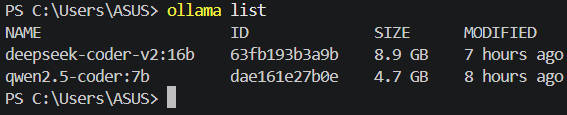
Di laptop saya, kedua model ini saja sudah memakan sekitar 13,6 GB ruang penyimpanan. Itu sebabnya di bagian persiapan saya sarankan menyisakan minimal 20 GB kosong di drive C:.
5.3 Aktifkan DeepSeek-Coder
Ketik perintah berikut untuk mengaktifkan dan mulai sesi chat dengan DeepSeek:
ollama run deepseek-coder-v2:16bTunggu beberapa detik sampai model dimuat, lalu akan muncul prompt “>>>” seperti sebelumnya.
5.4 Uji coba DeepSeek dengan pertanyaan sederhana
Di prompt “>>>”, ketik pertanyaan yang sama seperti uji coba Qwen sebelumnya:
Halo, kamu model AI apa? Jawab singkat dalam Bahasa Indonesia.Jawabannya akan mirip dengan jawaban Qwen sebelumnya. Kalau jawaban muncul dengan wajar, berarti DeepSeek-Coder sudah aktif dan teruji.
5.5 Keluar dari sesi chat
Ketik perintah berikut untuk keluar:
/byeKalian akan kembali ke prompt terminal normal.
Langkah 6: verifikasi akhir, mesin coding siap pakai
Sebelum dinyatakan selesai, pastikan seluruh checklist berikut terpenuhi:
- Perintah “ollama --version” menampilkan nomor versi tanpa error.
- Perintah “ollama list” menampilkan dua model: qwen2.5-coder:7b dan deepseek-coder-v2:16b.
- Qwen dan DeepSeek berhasil dijalankan dan menjawab pertanyaan dalam Bahasa Indonesia.
- Berhasil keluar dari kedua sesi chat dengan /bye tanpa error.
- Ikon Ollama terlihat berjalan di system tray.
Selesai: kalau semua checklist di atas terpenuhi, mesin coding AI lokal kalian sudah aktif dan siap, dengan dua model (Qwen dan DeepSeek) yang tersimpan permanen di perangkat. Ollama berjalan di background, dan kalian bisa memanggil modelnya kapan saja untuk tanya jawab sederhana atau untuk mulai membuat aplikasi yang kalian inginkan.