
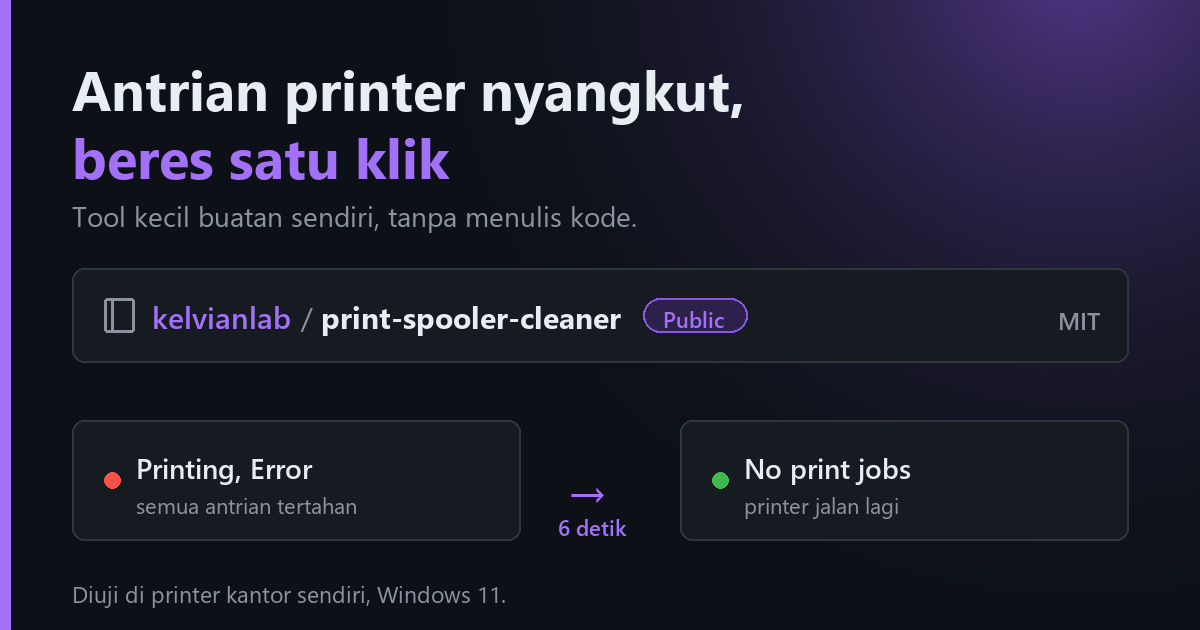
Kenapa print spooler nyangkut bikin semua antrian berhenti
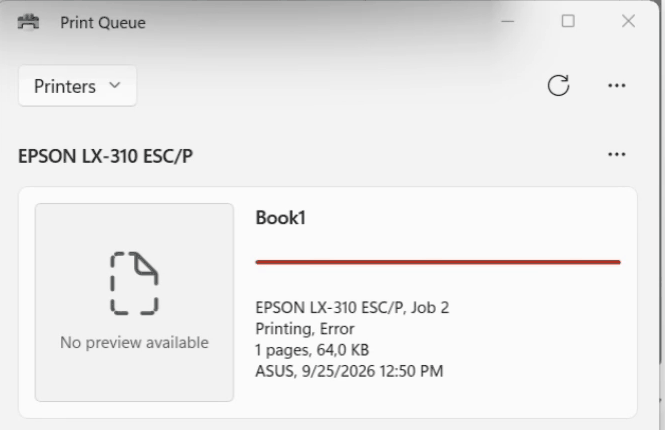
Printer admin di tempat saya bekerja punya kebiasaan yang bikin kesal. Di tengah cetak invoice, tiba-tiba antrian berhenti. Statusnya berubah jadi “Printing, Error”, lalu semua dokumen di belakangnya ikut tertahan. Inilah yang orang sebut print spooler nyangkut. Mau dicetak ulang tidak bisa, mau dihapus lewat klik kanan sering juga tidak mau hilang.
Penyebabnya macam-macam. Kadang kertasnya nyangkut, kadang tintanya habis di tengah jalan, kadang printernya sendiri yang tidak terdeteksi. Tapi ujungnya selalu sama: ada satu job rusak yang nyangkut di antrian dan menahan semuanya. Dan karena printer ini dipakai beberapa admin sekaligus, yang kena bukan cuma satu orang.
Cara manual yang selama ini saya pakai
Kalau kalian mau membereskannya sekarang juga tanpa tool apa pun, ini langkahnya. Cara ini selalu berhasil, dan bagus untuk dipahami dulu, karena tool yang saya bikin nanti mengotomatiskan tiga tindakan inti dari langkah-langkah ini.
- Tekan Win + R, ketik
services.msc, lalu Enter. - Cari Print Spooler di daftar yang panjang itu, klik kanan, pilih Stop.
- Buka File Explorer, masuk ke
C:\Windows\System32\spool\PRINTERS. - Hapus semua isi folder itu. Isinya memang file antrian, bukan dokumen asli kalian.
- Balik lagi ke
services.msc, klik kanan Print Spooler, pilih Start.
Masalahnya bukan di sulitnya, tapi di repetisinya. Tiga jendela berbeda, satu alamat folder panjang yang harus dihafal, dan ini kejadian hampir tiap minggu, biasanya pas lagi buru-buru.
Kenapa akhirnya saya bikin tool sendiri
Saya hanya orang IT dadakan, jadi bukan programmer. Tapi lima langkah yang selalu sama itu terlalu masuk akal untuk dijadikan satu tombol. Jadi saya coba minta dibuatkan, dan saya sendiri bertugas menguji di printer kantor yang memang rewel itu.
Satu hal yang saya tegaskan sejak awal: tool ini mematikan service Windows dan menghapus file di folder sistem. Kalau cuma dipakai sendiri mungkin tidak apa-apa. Tapi kalau mau ditaruh publik, dia harus minta konfirmasi dulu sebelum menghapus apa pun, dan harus jelas apa yang dia sentuh. Itu yang saya minta duluan, sebelum minta kodenya.
Seluruh prosesnya, dari repo yang masih kosong sampai tool-nya bisa dipakai siapa saja, sudah saya rekam. Kalau kalian lebih enak melihat langsung daripada membaca, tonton yang ini dulu.
Apa yang tool ini kerjakan
Isinya sama dengan lima langkah manual di atas, dipadatkan jadi satu tombol:
- Menghentikan service Print Spooler.
- Menghapus file job yang nyangkut di
C:\Windows\System32\spool\PRINTERS. - Menyalakan lagi service Print Spooler.
- Menampilkan log tiap langkah, dan minta konfirmasi dulu sebelum menghapus.
Satu hal yang perlu saya luruskan supaya tidak menyesatkan: tool ini tidak membuka services.msc seperti cara manual. Dia memakai perintah net stop spooler dan net start spooler, yang menyentuh service yang sama lewat pintu berbeda. Folder yang dibersihkan juga sama persis, C:\Windows\System32\spool\PRINTERS. Jadi hasil akhirnya identik, cuma tidak ada jendela yang perlu dibuka.
Ada beberapa hal yang dia kerjakan tapi tidak ada di cara manual. Dia mengecek dulu apakah service-nya memang sedang jalan, lalu menunggu sampai service benar-benar berhenti sebelum menghapus apa pun. File yang masih terkunci dicoba ulang sekali setelah satu detik, dan kalau tetap tidak bisa dihapus, jumlahnya dilaporkan di log, bukan didiamkan diam-diam.
Cara memakainya di komputer kalian
Yang kalian butuhkan cuma dua: Windows 11, dan Python 3.10 ke atas. Tidak ada library tambahan yang perlu dipasang, tool ini cuma memakai bawaan Python.
Soal versi Python ini penting. Kalau punya kalian masih 3.9, tool-nya tidak akan terbuka sama sekali dan malah memunculkan pesan error yang membingungkan. Penyebabnya ada satu cara penulisan kode di dalamnya yang baru didukung mulai Python 3.10. Cek versi kalian dengan mengetik python --version di Command Prompt.
- Buka halaman repo-nya di GitHub, klik tombol hijau Code, lalu Download ZIP. Ekstrak ke folder mana saja.
- Buka folder hasil ekstrak itu di File Explorer.
- Klik di kolom alamat File Explorer, ketik
cmd, lalu Enter. Command Prompt akan terbuka langsung di folder itu. - Ketik perintah ini, lalu Enter:
pythonw spooler_cleaner.py- Akan muncul permintaan izin Administrator. Klik Yes. Ini wajib, karena mematikan service dan menghapus file di folder sistem memang butuh hak administrator.
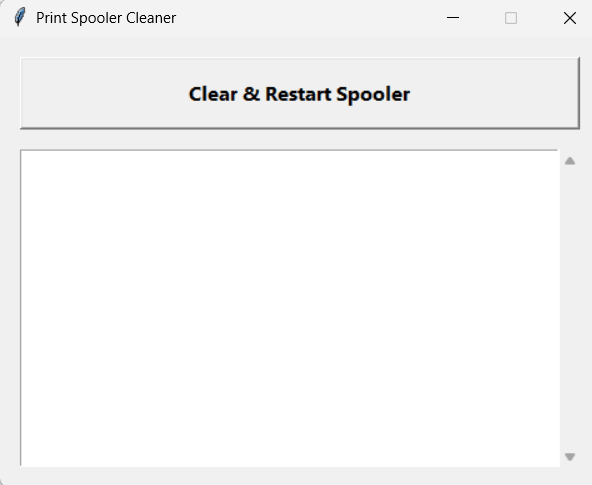
- Setelah jendelanya terbuka, klik Clear & Restart Spooler, lalu konfirmasi.
Pakai pythonw, bukan python. Keduanya sama-sama jalan, tapi python.exe selalu membawa jendela hitam tambahan yang menempel di belakang, sedangkan pythonw.exe tidak.
Empat kali gagal sebelum berhasil
Kalau saya berhenti di paragraf atas, tulisan ini akan terdengar seperti iklan. Kenyataannya percobaan pertama saya gagal total, dan empat bug berikut baru ketahuan setelah dicoba di laptop beneran.
Gagal pertama. Saya klik tombolnya, izin administrator saya izinkan, lalu muncul jendela hitam yang langsung kosong dan tidak terjadi apa-apa. Penyebabnya sepele tapi tidak kelihatan: nama folder saya mengandung spasi. Waktu tool mencoba menjalankan ulang dirinya dengan hak administrator, alamat filenya tidak diberi tanda kutip, jadi perintahnya pecah di tengah jalan.
Gagal kedua. Kali ini jalan, tapi lama sekali, dan saya sempat klik tombolnya berkali-kali karena mengira tidak ada respons. Akibatnya terbuka beberapa jendela sekaligus. Ternyata tombolnya memang belum dimatikan setelah diklik.
Gagal ketiga, dan ini yang paling menarik. Perintah net stop spooler ternyata berhenti menunggu jawaban Y atau N kalau ada service lain yang bergantung pada Print Spooler. Pertanyaan itu muncul di jendela yang tidak bisa saya jawab, jadi programnya diam sampai batas waktu 30 detik habis. Itulah kenapa terasa lambat.
Gagal keempat. Sebenarnya ini lebih cocok disebut hambatan ya. Karena pada percobaan ini tool-nya jalan, tapi selalu muncul dua jendela: satu jendela hitam dan satu jendela tool. Ini yang diperbaiki dengan memakai pythonw.exe tadi.
Empat-empatnya ketahuan di laptop saya, bukan di tempat lain. Itu bagian yang tidak bisa digantikan AI sekalipun: harus ada orang yang benar-benar mencoba di mesin nyata, dengan printer yang nyata, lalu melapor apa yang dia lihat.
Hasil akhirnya
Di percobaan terakhir saya sengaja bikin antrian benar-benar macet, lalu saya jalankan tool-nya. Ini log yang keluar:
[12:51:27] Stopping Spooler service...
[12:51:31] Spooler service stopped.
[12:51:31] Deleted 2 stuck job file(s).
[12:51:31] Starting Spooler service...
[12:51:33] Spooler service is running.
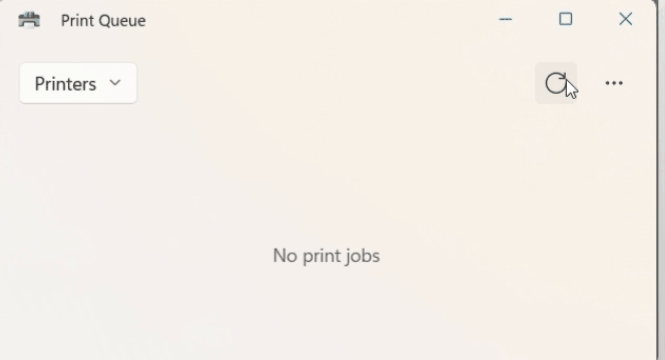
Enam detik dari klik sampai selesai. Setelah itu saya refresh jendela Print Queue, dan isinya berubah.
Yang tidak disentuh tool ini
Ini pertanyaan yang wajar sebelum menjalankan apa pun yang menghapus file. Jawabannya: yang dihapus cuma file antrian di spool\PRINTERS, dan itu file sementara yang dibuat Windows waktu kalian menekan Print. Dokumen asli kalian, baik yang di Word, Excel, maupun PDF, sama sekali tidak disentuh. Pengaturan printer dan driver juga tidak.
Satu hal yang perlu kalian sadari: karena tool ini mengosongkan seluruh antrian, job orang lain yang sedang menunggu di printer yang sama ikut terhapus. Di kantor saya itu tidak masalah karena antriannya memang sudah macet total. Tapi kalau printer kalian dipakai bersama dan ada yang sedang mencetak dengan normal, kasih tahu dulu sebelum menekan tombolnya.
Tool-nya bisa dipakai siapa saja
Setelah semuanya beres, repo-nya saya buka untuk umum dengan lisensi MIT. Artinya siapa pun boleh memakai, mengubah, bahkan ikut memperbaikinya. Kodenya bisa kalian baca dulu sebelum dijalankan, dan saya sarankan memang begitu untuk tool apa pun yang menyentuh folder sistem.
Alamatnya di sini: github.com/kelvianlab/print-spooler-cleaner
Jadi benar-benar tanpa ngoding?
Saya memang tidak menulis satu baris kode pun. Tapi saya tidak mau bilang saya tidak melakukan apa-apa, karena itu tidak jujur.
Yang saya kerjakan: menentukan apa yang boleh dan tidak boleh dilakukan tool ini, memastikan dia minta konfirmasi sebelum menghapus, menguji di mesin nyata dengan printer yang memang rewel, lalu melaporkan setiap kegagalan dengan detail yang cukup untuk bisa diperbaiki. Empat putaran perbaikan sebelum benar-benar beres.
Buat saya kesimpulannya begitu. Menulis kodenya memang cepat sekali sekarang dengan bantuan AI. Tapi tidak ada yang bisa melihat layar saya selain saya sendiri. Jadi selalu pastikan kita cek lagi pekerjaan AI.