
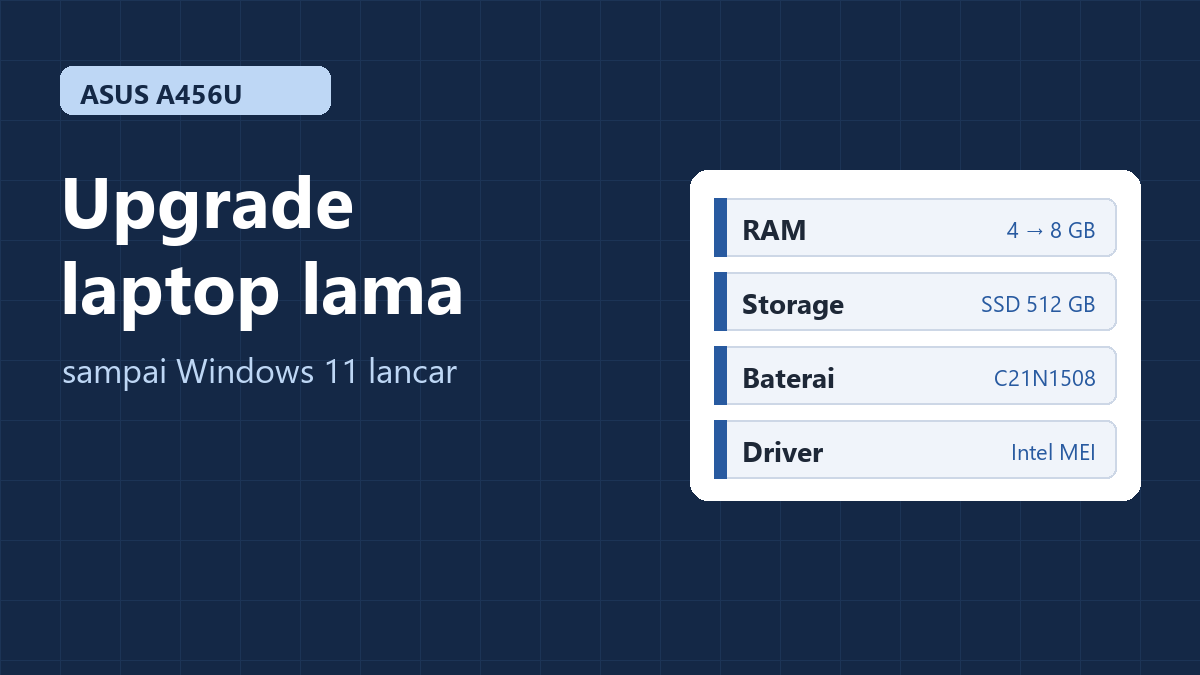
Saudara saya minta tolong. Anaknya sudah SMP dan butuh laptop untuk sekolah. Beliau masih punya ASUS A456U tahun 2016 bekas beliau pakai kerja. Luarnya masih bagus, tapi lemot karena masih memakai HDD. Baru menyala saja sudah lama, dan buka Office pun lag. RAM-nya cuma 4 GB, baterainya bocor sampai harus dicolok charger terus, dan chargernya sendiri sudah rusak.
Beliau minta bantuan saya, sebisa mungkin tidak perlu beli laptop baru. Jadi saya coba upgrade laptop jadul ini: saya cari komponennya, saya pasang satu per satu, dan semuanya saya rekam sampai laptopnya siap dipakai dengan Windows 11. Biayanya total sekitar Rp 1,8 juta, sudah termasuk RAM, SSD, baterai, dan charger. Di artikel ini saya ceritakan urutannya, termasuk satu masalah yang baru muncul setelah semua komponen terpasang: laptopnya tidak mau mati total.
Yang saya ganti di laptop ini
| Bagian | Sebelum | Sesudah |
|---|---|---|
| RAM | 4 GB onboard | 8 GB, ditambah DDR4 SODIMM 4 GB 2133 MHz |
| Storage | HDD 512 GB | SSD 2,5 inci 512 GB |
| Baterai | Bocor, harus dicolok charger terus | Baru, kode C21N1508 |
| Charger | Rusak | Baru |
Prosesornya tidak diganti, tetap Intel Core i5-7200U. Mungkin Anda bertanya, prosesor segitu kuat tidak untuk Windows 11? Di laptop ini, setelah RAM dan SSD diganti, Windows 11 Pro yang saya install berjalan lancar waktu saya coba. Anaknya sendiri belum sempat memakainya, karena laptopnya baru akan dipakai setelah selesai saya benarkan. Hanya saja, setahu saya prosesor generasi ke-7 tidak ada di daftar prosesor yang didukung resmi oleh Microsoft untuk Windows 11. Jadi kalau Anda mau meniru, pertimbangkan dulu hal itu.

Tahap 1: tambah RAM, cukup buka 1 baut
Ini bagian paling gampang. Slot RAM tambahan laptop ini punya penutup sendiri di bagian bawah, jadi cukup buka 1 baut, tanpa membongkar casing.
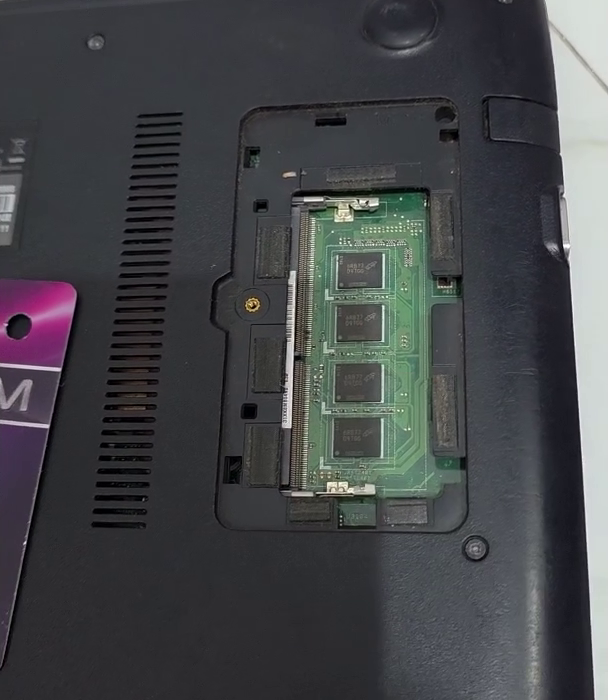
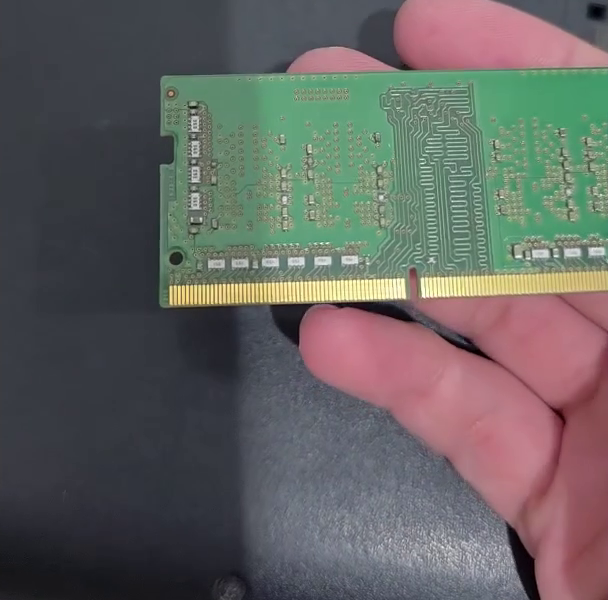
Di sini saya sempat keliru. Saya punya stok RAM DDR3 4 GB, tapi waktu dicoba tidak masuk, karena takiknya (notch) beda. Slot laptop ini ternyata DDR4. Akhirnya saya pakai V-GeN DDR4 SODIMM 4 GB 2133 MHz. Cara pasangnya, selipkan RAM dalam posisi miring, sesuaikan notch-nya, lalu tekan sampai terdengar klik.
Tahap 2: ganti baterai, ada satu baut yang tersembunyi
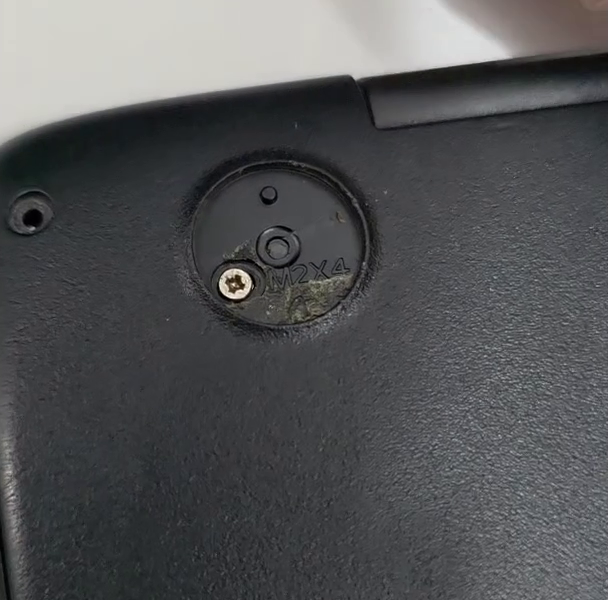
Untuk ganti baterai, keseluruhan casing harus dibuka. Semua baut di bawah laptop dilepas, tapi ada 1 baut yang tersembunyi di balik karet kaki di ujung kiri atas yang dekat dengan engsel layar jika kita lihat laptopnya dari posisi bawah. Karetnya harus dicongkel dulu. Kalau baut ini terlewat, casing bisa patah saat dipaksa dibuka.
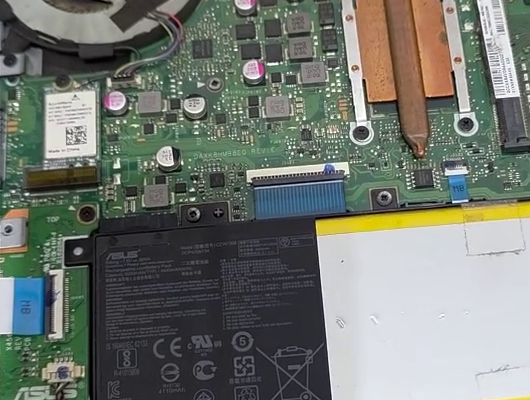
Setelah semua baut lepas, casing saya buka pakai kuku, pick gitar, atau kartu. Baterai lama yang sudah bocor saya ganti dengan yang baru berkode sama, C21N1508. Baterainya dipegang 2 baut. Hati-hati dengan kabel pita di sekitarnya, karena mudah rusak kalau tertarik.
Tahap 3: peralihan dari HDD ke SSD
Aslinya laptop ini memakai HDD 512 GB, dan sudah saya ganti dengan SSD 512 GB. Cara melepasnya, buka penjepit hitam pada 2 kabel pita di kiri dan kanan, cabut soketnya, lalu geser bracket-nya. Memasangnya lagi tinggal urutan terbalik.
Hasil setelah dinyalakan
Laptopnya menyala. Baterai mengisi dari sekitar 70 persen, dan laptop tetap menyala waktu charger dicabut, sesuatu yang sebelumnya tidak bisa. RAM naik dari 4 GB jadi 8 GB.
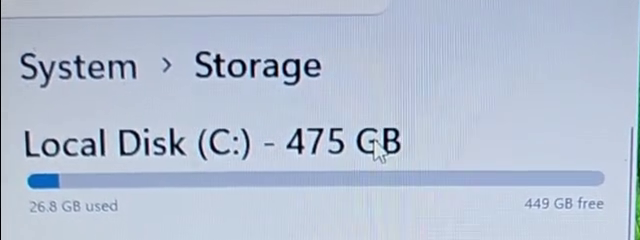
Mungkin Anda bertanya, kenapa SSD 512 GB cuma terbaca 475 GB? Selisih sekitar 7 persen itu normal. Produsen menghitung 1 GB sebagai 1.000 MB, sedangkan Windows menghitungnya 1.024 MB.
Masalah laptop tidak mau mati total
Saya sempat mengira proses upgrade sudah selesai. Ternyata waktu di-shutdown, layarnya mati tapi kipasnya tetap jalan. Laptop baru benar-benar mati kalau tombol power ditekan lama. Ini tidak bagus jika dilakukan terus-menerus. Jadi saya browsing masalah ini dan cari cara perbaikannya.
Penjelasan yang saya dapat, Windows 11 belum punya driver pengontrol daya untuk motherboard ASUS lama ini, jadi perintah shutdown tidak diterjemahkan sampai tuntas. Penerjemahnya adalah driver Intel MEI (Intel Management Engine). Di video saya sempat menyebutnya ATK Package. Itu salah sebut. Yang benar Intel MEI, langkah yang tampil di layar video sudah benar, hanya salah sebut istilah saja.
Saya perbaiki masalah laptop tidak mati sempurna ini dengan tiga langkah berikut. Urutannya saya sesuaikan seperti di video.
Perbaikan 1: matikan Fast Startup
- Buka Control Panel, lalu Power Options.
- Klik Choose what the power buttons do.
- Klik Change settings that are currently unavailable.
- Hapus centang Turn on fast startup.
- Klik Save changes.
Perbaikan 2: pasang driver Intel MEI
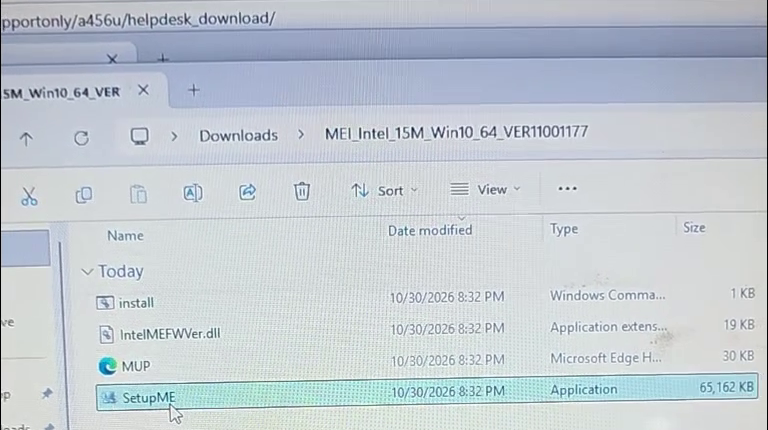
Drivernya saya ambil dari halaman dukungan resmi ASUS A456U. Pilih bagian Windows 10 64-bit. Driver itu saya pakai di Windows 11, dan bisa terpasang.
- Download driver Intel MEI, lalu ekstrak filenya.
- Klik kanan
SetupME.exeatauSetup.exe, lalu pilih Run as administrator. - Ikuti prosesnya sampai selesai, lalu restart laptop.
Perbaikan 3: ubah setelan Intel MEI di Device Manager
- Tekan Win + X, lalu buka Device Manager.
- Buka System devices, lalu klik kanan Intel(R) Management Engine Interface dan pilih Properties.
- Buka tab Power Management.
- Hapus centang Allow the computer to turn off this device to save power.
- Klik OK.
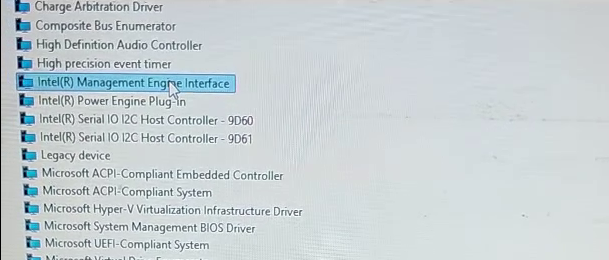
Setelah itu saya coba shutdown lagi. Kipasnya berhenti, laptopnya mati sempurna, dan menyala normal waktu tombol power ditekan.
Yang perlu Anda perhatikan sebelum meniru
- Membongkar laptop bisa menghanguskan garansi, kalau garansinya masih ada.
- Cocokkan dulu jenis RAM dan kode baterai dengan laptop Anda. Laptop dengan nama mirip belum tentu sama.
- Kabel pita mudah rusak, jadi jangan buru-buru saat melepasnya. Lakukan dengan lembut dan perlahan.
- Tiga perbaikan shutdown di atas saya coba di laptop ini. Di laptop lain, langkah dan hasilnya bisa berbeda.
Video lengkapnya
Seluruh prosesnya saya rekam, dari tambah RAM sampai uji shutdown terakhir.