
Pengalaman saya menggunakan OS Windows di laptop jadul
Di kantor kami yang bergerak di bidang instalasi dan engineering, data stok material yang kelebihan beli atau copotan tapi masih berfungsi baik menjadi penting, supaya di kemudian hari bisa digunakan kembali.
Supaya stok material tersebut bisa diakses oleh admin pembelian dan petinggi operasional, admin gudang kami butuh perangkat untuk input datanya.
Sudah beberapa kali kami berikan PC di gudang, tapi selalu rusak karena terpapar debu berlebihan.
Lalu saya ingat kami punya laptop jadul yang dibeli tahun 2018. Spesifikasinya ASUS A442U, prosesor Intel Core i5-8250U, RAM 4 GB, dan penyimpanan HDD 1 TB. Laptop seharusnya bisa lebih tahan lama daripada PC, karena saat tidak dipakai, admin gudang saya bisa menyimpannya di tempat yang terlindung dari paparan debu.

Saya coba install ulang laptop tersebut dengan Windows 10 dan berhasil. Ketika saya coba jalankan, laptop terasa sangat lemot.
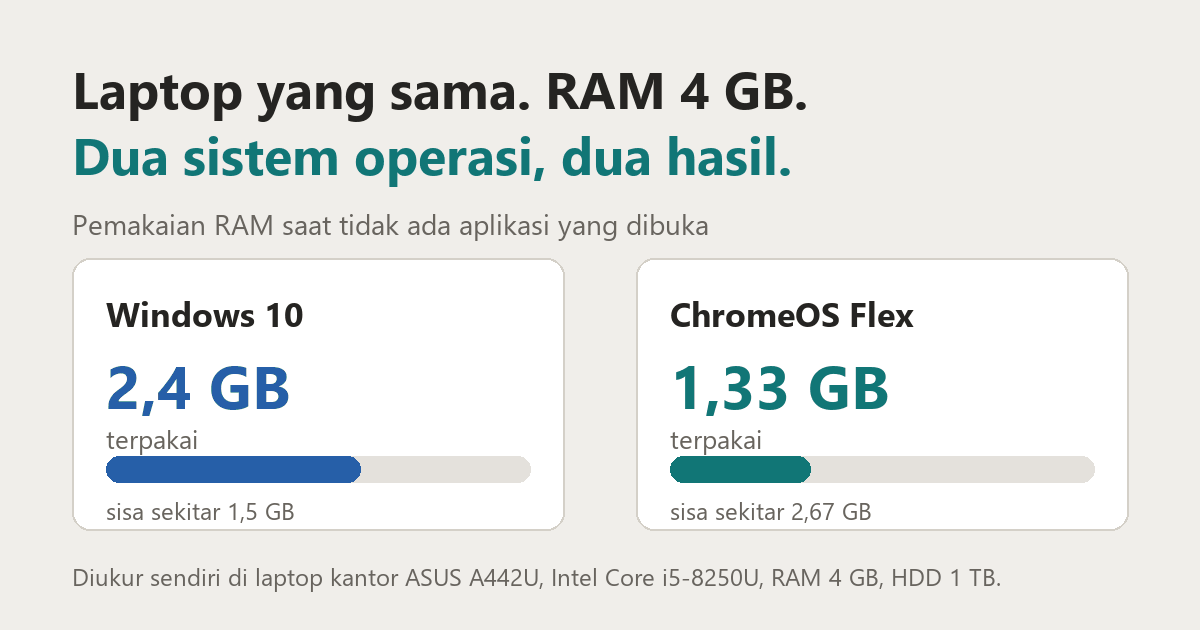
Kemudian saya cek pemakaian RAM-nya saat tidak ada aplikasi jalan sama sekali. Ternyata dari 4 GB yang terpasang, yang benar-benar bisa dipakai hanya 3,9 GB, dan Windows 10 ini sudah memakan sekitar 2,4 GB dari situ. Otomatis sisa RAM yang masih bisa digunakan kurang lebih 1,5 GB.
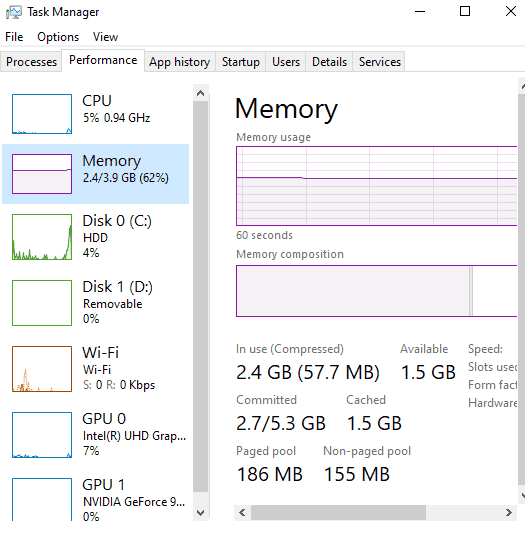
Sisa RAM 1,5 GB ini yang menjadi penyebab utama laptopnya lemot. Satu hal lagi yang baru saya sadari waktu melihat tangkapan layar di atas, penyimpanannya masih HDD, bukan SSD. Jadi begitu RAM mulai penuh dan Windows memindahkan sebagian isinya ke disk, piringan HDD yang berputar itulah yang harus melayani. Dua hal ini bertumpuk.
Jalan keluar
Saya tahu sisa RAM 1,5 GB hanya akan memperlambat kerja admin gudang saja. Maka saya coba install ulang laptop tersebut dengan OS dari Google yang menurut klaim dari Gemini lebih ringan dari OS Windows.
Untuk kalian yang ingin mendapatkan installer ChromeOS Flex dan melakukan install ulang perangkat jadul kalian dengan ChromeOS Flex, kalian bisa ikuti langkah di bawah ini.
Cara download installer ChromeOS Flex dan install ulang di perangkat
Sebelum mulai, ada baiknya kalian cek dulu syarat minimum dari Google: prosesor Intel atau AMD 64-bit, RAM 4 GB, penyimpanan 16 GB, dan perangkatnya bisa booting dari USB. Prosesor Intel atau AMD keluaran 2012 ke bawah tidak didukung. Syarat resminya bisa kalian baca di halaman bantuan ChromeOS Flex. Laptop kami lolos syarat ini dengan pas, RAM-nya tepat 4 GB.
Apa saja yang perlu disiapkan:
- Flashdisk kosong berkapasitas minimal 8 GB untuk menjadi wadah install ulang ChromeOS Flex.
- Koneksi internet yang stabil.
- Sebuah PC atau laptop untuk download ChromeOS Flex ke flashdisk.
Langkah:
- Buka aplikasi Google Chrome di laptop.
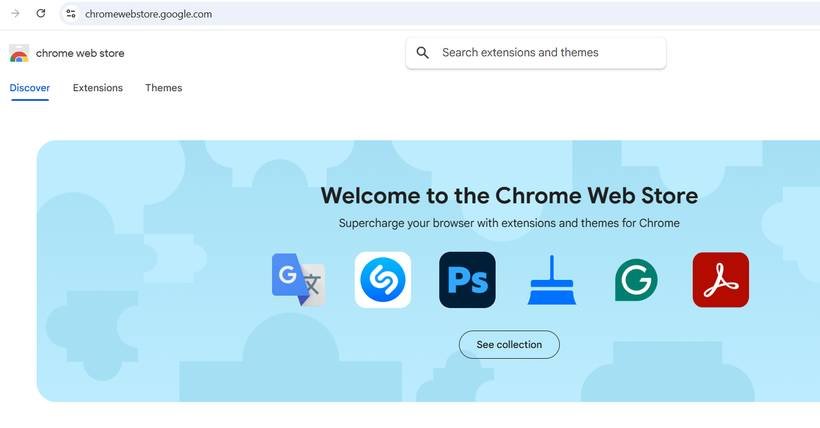
- Pergi ke pencarian Google lalu cari Chrome Web Store.
- Masuk ke Chrome Web Store, biasanya ada di nomor 1 hasil pencarian. Layar kalian akan beralih ke halaman utama Chrome Web Store seperti gambar di bawah ini.
- Lalu cari Chromebook Recovery Utility.
- Pilih Chromebook Recovery Utility, lalu pilih Add to Chrome.
- Pilih Add Extension.
- Jika sudah selesai, silakan lihat di menu bar atas, cari ikon puzzle, lalu klik. Ekstensi Chromebook Recovery Utility akan terlihat sudah terpasang seperti gambar di bawah ini.

- Klik menu ekstensi Chromebook Recovery Utility seperti yang saya beri kotak merah pada gambar di atas, lalu jendela pop-up Create a recovery media for your Chromebook akan muncul.
- Pilih Get started.
- Pada bagian Identify your Chromebook, pilih Select a model from a list.
- Di bagian Select a manufacturer, pilih Google ChromeOS Flex.
- Lalu pada bagian Select a product, pilih ChromeOS Flex.
- Setelah itu pilih flashdisk yang ingin kalian jadikan wadah install ulangnya. Perlu diperhatikan, isi dari flashdisk akan terhapus semua. Jadi pastikan kalian sudah backup isinya kalau ada file penting.
- Lakukan langkah download dan install file install ulangnya sampai selesai sesuai petunjuk di layar kalian.
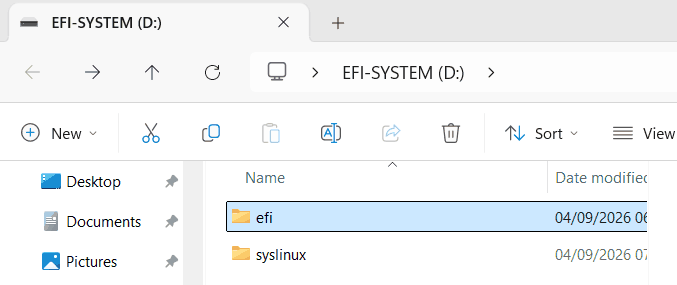
- Jika sudah selesai, isi dari flashdisk akan menjadi seperti ini. ChromeOS Flex siap diinstall di perangkat yang kalian inginkan.
- Colok flashdisk tersebut ke perangkat kalian.
- Nyalakan perangkat.
- Seketika menyala, langsung tekan tombol untuk booting sesuai perangkat masing-masing, sehingga akan masuk ke menu BIOS atau menu booting.
- Di bagian menu booting, pilih flashdisk yang berisi ChromeOS Flex sebagai pilihan booting utama.
- Perangkat akan langsung melakukan booting menggunakan installer ChromeOS Flex dari flashdisk.
- Kalian tinggal melakukan install ChromeOS Flex di perangkat tersebut dengan mengikuti petunjuk di layar.
- Kalian harus sudah punya akun Gmail untuk bisa login.
Satu hal yang wajib kalian tahu sebelum menekan tombol install di langkah 21. Begitu ChromeOS Flex dipasang permanen, seluruh isi penyimpanan perangkat akan terhapus, termasuk sistem operasi lama, semua program, dan semua file yang tersimpan di sana. Isinya tidak bisa dikembalikan lagi. Jadi backup dulu apa pun yang masih kalian butuhkan. Kalau kalian cuma mau mencoba dulu, ChromeOS Flex bisa dijalankan langsung dari flashdisk tanpa diinstall, walaupun jalannya lebih lambat.
Pembuktian klaim bahwa ChromeOS Flex lebih ringan
Singkat cerita, laptop tersebut selesai saya install ulang dengan ChromeOS Flex. Hasilnya ternyata benar bahwa ChromeOS Flex lebih ringan. Ketika tidak ada aplikasi jalan, ChromeOS Flex hanya menggunakan sekitar 1,33 GB dari RAM, sehingga yang tersisa masih sekitar 2,67 GB.
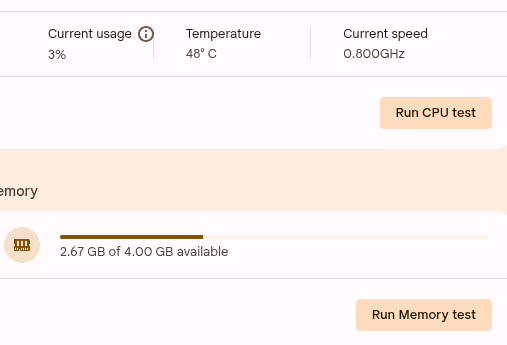
Jadi di laptop yang sama, dengan cara ukur yang sama, Windows 10 memakai 2,4 GB dan ChromeOS Flex memakai 1,33 GB. Selisihnya sekitar 1 GB, atau pemakaian RAM Windows hampir dua kali lipat dari ChromeOS Flex. Satu hal kecil yang mungkin kalian perhatikan di dua tangkapan layar itu, Windows menulis totalnya 3,9 GB sedangkan ChromeOS Flex menulis 4,00 GB. Bedanya karena Windows sudah memotong bagian memori yang dipesan perangkat keras, sementara angka di ChromeOS Flex adalah kapasitas yang terpasang. Kapasitas RAM-nya sendiri sama. Sisa RAM yang bisa dipakai admin gudang saya naik dari 1,5 GB menjadi 2,67 GB, dan bedanya langsung terasa waktu dipakai.
Apa yang membuat ChromeOS Flex lebih ringan daripada Windows?
Berikut ini tabel perbandingan singkat kenapa ChromeOS Flex lebih ringan pemakaian RAM-nya daripada Windows. Angka di baris pertama adalah hasil ukur saya sendiri di laptop ini, bukan angka umum, karena pemakaian RAM sangat tergantung aplikasi bawaan yang terpasang di tiap perangkat.
| Komponen sistem | ChromeOS Flex | Windows 10 |
|---|---|---|
| Pemakaian RAM saat menganggur, di laptop saya | 1,33 GB | 2,4 GB |
| Arsitektur dasar | Kernel Linux dan lingkungan sandbox Chrome | Kernel Windows NT dan subsistem Win32 |
| Aplikasi yang dijalankan | Berbasis web dan ekstensi Chrome | Program yang diinstall lokal, .exe dan .msi |
| Beban di latar belakang | Sedikit, sebatas pembaruan dan sinkronisasi dasar | Lebih banyak, ada antivirus, Windows Update, dan telemetri |
| Saat RAM mulai penuh | Tab yang lama tidak dipakai dihentikan supaya sistem tetap responsif | Sebagian isi RAM dipindah ke disk, dan di HDD ini yang bikin lambat |
Kesimpulan dari pengalaman saya
Laptop atau PC jadul dengan RAM hanya 4 GB ternyata masih bisa diberdayakan di tahun 2026 ini. Masih ada OS ringan seperti ChromeOS Flex yang bisa digunakan dengan mulus di perangkat tersebut. Apalagi kalau penyimpanannya 1 TB seperti laptop kami. Ini adalah bentuk penghematan yang nyata.
Tapi saya perlu jujur soal batasannya, karena ini yang menentukan cocok atau tidaknya untuk kalian. ChromeOS Flex tidak bisa menjalankan program Windows. Tidak ada Microsoft Office versi install, tidak ada aplikasi akuntansi berbasis .exe, dan tidak ada Play Store untuk aplikasi Android. Yang bisa jalan adalah yang berbasis web lewat Chrome. Untuk kasus kami itu justru pas, karena admin gudang memang hanya perlu input data ke spreadsheet dan membuka email. Kalau pekerjaan kalian bergantung pada satu program Windows yang tidak punya versi web, ChromeOS Flex bukan jawabannya.
Buat saya sendiri, pelajaran paling berharganya bukan soal OS mana yang menang. Saya hampir saja membeli laptop baru untuk gudang, padahal masalahnya cuma sistem operasi yang terlalu berat untuk perangkatnya. Sebelum kalian beli perangkat baru untuk pekerjaan yang ringan, coba ukur dulu pemakaian RAM-nya. Angkanya kadang menunjukkan hal yang berbeda dari dugaan kita. Selamat mencoba!