
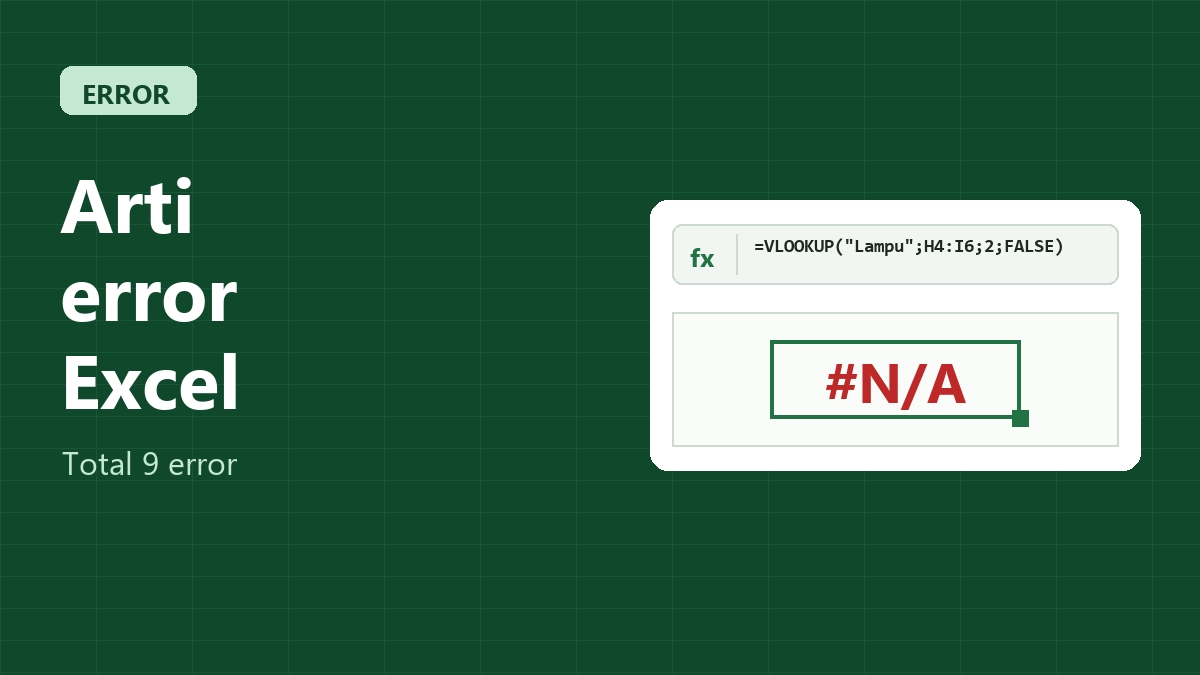
Pernah lihat error di Excel yang isinya bukan angka, tapi tulisan aneh seperti #N/A, #VALUE!, atau #REF!? Saya penasaran sebenarnya ada berapa jenis tulisan seperti itu, dan apa arti dari masing-masing error Excel tersebut. Jadi saya sengaja mencarinya di browser dan membuat semuanya muncul satu per satu di laptop saya, lalu mencatat apa yang memicunya.
Yang saya temukan dan saya coba ada sembilan error, ditambah satu tampilan yang sering disangka error padahal bukan. Kabar baiknya, setiap tulisan itu menunjuk ke hanya satu jenis penyebab. Jadi begitu tahu artinya, Anda langsung tahu harus mencari di mana. Untuk setiap error, saya juga mencoba cara memperbaikinya sampai errornya hilang.
Selanjutnya akan saya bahas satu per satu dan kita pahami bersama ya.
Saya juga membuat tutorial perbaikannya di channel YouTube saya. Videonya saya taruh di bagian akhir post ini. Silakan ditonton juga kalau lebih suka belajar dari tutorial dan praktik langsung.
Sembilan error dan penyebabnya
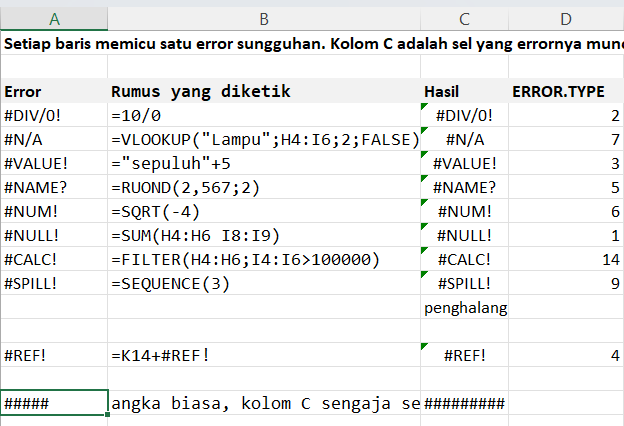
Ini daftar lengkap arti error Excel yang saya temukan. Rumus yang saya ketik untuk memunculkan tiap error ada di pembahasannya di bawah nanti. Sebagai catatan, Excel saya berbahasa Inggris dengan wilayah Windows Indonesia, jadi pemisah rumusnya pakai lambang titik koma. Kondisi bisa berbeda jika pengaturan di Excel Anda berbeda.
| Error | Artinya |
|---|---|
| #DIV/0! | Membagi dengan nol |
| #N/A | Yang dicari tidak ada |
| #VALUE! | Teks dipakai dalam hitungan |
| #NAME? | Nama fungsi tidak dikenal |
| #NUM! | Angkanya tidak bisa dihitung |
| #NULL! | Dua rentang tidak bersinggungan |
| #REF! | Sel yang dituju hilang |
| #SPILL! | Hasilnya terhalang sel lain |
| #CALC! | Hasil hitungannya kosong |
#N/A: yang dicari tidak ketemu, padahal kelihatannya ada
#N/A artinya tidak tersedia. Error ini paling sering muncul dari VLOOKUP, XLOOKUP, atau MATCH, saat yang dicari tidak ada di tabel. Contoh saya, mencari “Lampu” di daftar barang yang isinya cuma Kabel, Saklar, dan Stopkontak.
Yang menarik justru kasus kedua. Saya cari “Saklar”, dan barang itu jelas ada di tabel. Hasilnya tetap #N/A. Ternyata di tabelnya tertulis “Saklar ” dengan satu spasi di belakang. Spasi itu tidak kelihatan di layar, tapi buat Excel “Saklar” dan “Saklar ” adalah dua kata yang berbeda.
Mungkin Anda bertanya, apakah huruf besar dan kecil juga berpengaruh? Saya coba cari “kabel” dengan huruf kecil, padahal di tabel tertulis “Kabel”. Hasilnya ketemu, 12500. Jadi VLOOKUP tidak peduli huruf besar kecil, tapi peduli spasi.
Kalau suatu saat Anda yakin datanya ada tapi tetap keluar #N/A, curigai spasi tersembunyi dulu. Biasanya terjadi pada data hasil salin dari sistem lain atau dari web.
Cara memperbaikinya. Untuk spasi tersembunyi, buang spasinya dengan TRIM. Saya pakai =XLOOKUP("Saklar";TRIM(J4:J6);K4:K6), dan hasilnya langsung 8000. Rumus ini butuh Excel versi baru. Di versi lama, bersihkan dulu isi tabelnya dengan TRIM di kolom bantu, baru dicari.
Kalau barangnya memang tidak ada, errornya bukan kesalahan, tapi informasi. Yang perlu diubah cuma tampilannya, misalnya dengan =IFNA(VLOOKUP("Lampu";J4:K6;2;FALSE);"tidak ada"). Hasilnya tulisan “tidak ada”, bukan #N/A.
#REF!: rumusnya ikut berubah
#REF! artinya rumus menunjuk sel yang sudah tidak ada. Untuk membuktikannya, saya buat rumus =K14+L14, lalu saya hapus kolom L.
Yang terjadi bukan cuma selnya yang menampilkan #REF!. Rumusnya sendiri ikut berubah menjadi =K14+#REF!. Alamat L14 hilang dan diganti tulisan #REF! di dalam rumus.
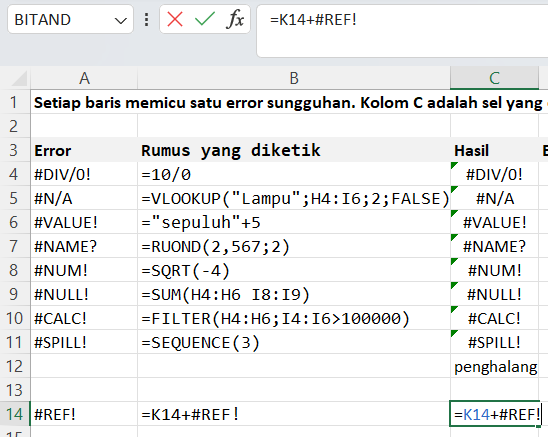
Ini penting, karena artinya rumus itu tidak bisa memperbaiki dirinya sendiri. Menyisipkan kolom baru di tempat yang sama tidak menolong, karena alamat aslinya sudah terhapus dari rumus. Jalan keluarnya hanya dua: Undo sebelum Excel ditutup, atau mengetik ulang rumusnya.
#REF! juga bisa muncul tanpa ada yang dihapus. Misalnya, saya coba VLOOKUP yang meminta kolom ketiga dari tabel yang cuma punya dua kolom, hasilnya #REF!. Begitu juga INDEX yang meminta baris kelima dari rentang tiga baris. Intinya sama: yang ditunjuk tidak ada.
Cara memperbaikinya. Untuk kasus yang kedua, betulkan nomornya supaya masih di dalam tabel. =INDEX(J4:J6;5) saya ganti jadi =INDEX(J4:J6;3), dan hasilnya Stopkontak. Untuk kasus kolom yang terhapus, caranya tetap Undo atau mengetik ulang rumusnya.
#DIV/0!: muncul walau tidak ada pembagian
Dari namanya jelas, ini terjadi saat sebuah angka dibagi nol. =10/0 langsung menghasilkan #DIV/0!.
Tapi saya juga mendapat #DIV/0! dari =AVERAGE(M1:M3), padahal di rumus itu tidak ada tanda bagi sama sekali. Penyebabnya, ketiga sel itu kosong. Rata-rata dihitung dengan membagi jumlah dengan banyaknya angka, dan karena banyaknya angka nol, hasilnya pembagian dengan nol. Jadi kalau AVERAGE tiba-tiba mengeluarkan #DIV/0!, cek apakah rentangnya ada isi atau kosong.
Cara memperbaikinya. Periksa dulu ada angkanya atau tidak, baru dihitung. Saya pakai =IF(COUNT(M4:M6)=0;"belum ada data";AVERAGE(M4:M6)). Kalau rentangnya kosong, yang tampil tulisan “belum ada data”. Begitu angkanya diisi, rata-ratanya muncul sendiri.
#NAME? dan #VALUE!, dua yang sering tertukar
Dua error ini sering tertukar, padahal penyebabnya beda.
#NAME? muncul saat Excel menemukan kata yang tidak dikenalnya. Paling sering karena nama fungsi salah ketik, seperti RUOND yang seharusnya ROUND. Penyebab lain yang jarang disadari adalah teks yang lupa diberi tanda kutip. =VLOOKUP(Kabel;H4:I6;2;FALSE) menghasilkan #NAME?, karena tanpa tanda kutip Excel mengira Kabel adalah nama sesuatu, bukan teks.
#VALUE! muncul saat jenis isinya salah, misalnya teks ikut dihitung sebagai angka. ="sepuluh"+5 adalah contoh paling sederhana. Di data sungguhan, biasanya ada sel yang terlihat seperti angka tapi sebenarnya berisi huruf atau tanda baca.
Cara memperbaiki #NAME? Betulkan nama fungsinya, atau beri tanda kutip pada teksnya. =ROUND(2,567;2) langsung menghasilkan 2,57, dan =VLOOKUP("Kabel";J4:K6;2;FALSE) menghasilkan 12500. Supaya tidak salah ketik dari awal, pilih nama fungsinya dari daftar yang muncul saat Anda mulai mengetik, jangan diketik sampai habis.
Cara memperbaiki #VALUE! Cari dulu sel mana yang isinya teks. Saya pakai =ISTEXT(N5) pada sel yang saya curigai, dan hasilnya TRUE, artinya isinya teks. Setelah ketemu, ketik ulang isinya sebagai angka.
#NUM! dan #NULL!
#NUM! artinya angkanya tidak mungkin dihitung. Contoh saya adalah akar dari bilangan negatif, =SQRT(-4). Error ini juga muncul kalau hasil hitungannya terlalu besar atau terlalu kecil untuk ditampung Excel.
#NULL! paling jarang muncul, dan penyebabnya biasanya cuma satu: spasi di antara dua rentang. Bagi Excel, spasi di antara dua rentang artinya mencari bagian yang bersinggungan. Rumus =SUM(H4:H6 I8:I9) meminta irisan dua rentang yang sama sekali tidak bertemu, jadi hasilnya #NULL!. Biasanya ini terjadi karena salah ketik, maksudnya ingin menulis titik koma.
Cara memperbaikinya. Untuk #NULL!, ganti spasinya dengan titik koma. =SUM(K4:K5 K6) menghasilkan #NULL!, sedangkan =SUM(K4:K5;K6) menghasilkan 35500. Untuk #NUM!, periksa dulu angka yang masuk ke rumus, karena biasanya angkanya yang tidak masuk akal. Kalau memang yang dimaksud angka positifnya, bungkus dengan ABS: =SQRT(ABS(-4)) menghasilkan 2.
#SPILL! dan #CALC!, error dari Excel versi baru
Dua error ini hanya ada di Excel versi baru yang mendukung rumus dengan banyak hasil sekaligus, seperti SEQUENCE dan FILTER. Excel saya Microsoft 365, jadi keduanya bisa saya munculkan.
#SPILL! muncul saat hasil rumus butuh beberapa sel, tapi ada sel lain yang menghalangi. Saya ketik =SEQUENCE(3), yang butuh tiga sel ke bawah, sementara sel tepat di bawahnya sudah saya isi tulisan “penghalang”. Begitu sel yang berisi #SPILL! diklik, Excel menampilkan garis putus-putus yang menandai area yang seharusnya terisi.
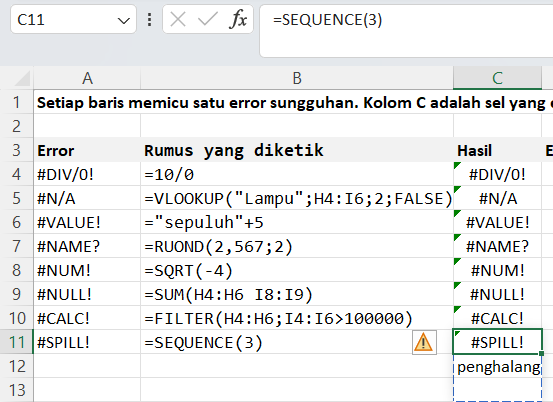
#CALC! muncul saat rumusnya tidak bisa menghasilkan apa pun. Contoh saya, =FILTER(H4:H6;I4:I6>100000) untuk mencari barang yang harganya di atas 100.000, padahal tidak ada satu pun. Daripada menampilkan sel kosong, Excel memberi tahu bahwa hasilnya kosong.
Cara memperbaikinya. Untuk #SPILL!, hapus isi sel penghalangnya. Begitu sel berisi “penghalang” itu saya kosongkan, SEQUENCE langsung mengisi tiga sel ke bawah dengan 1, 2, dan 3, tanpa rumusnya diubah sama sekali. Untuk #CALC!, isi bagian ketiga FILTER, yaitu yang ditampilkan kalau hasilnya kosong. =FILTER(J4:J6;K4:K6>100000;"tidak ada") menampilkan tulisan “tidak ada”, bukan #CALC!.
##### bukan error
Deretan tanda pagar sering dikira error, padahal artinya cuma satu: kolomnya terlalu sempit untuk menampilkan isinya. Lebarkan kolomnya, angkanya akan muncul lagi.
Ada satu hal yang saya tidak sangka. Waktu saya masukkan angka 1234567890 ke kolom sempit, Excel tidak menampilkan tanda pagar, tapi 1,235E+09. Itu format angka ilmiah, cara Excel memendekkan angka besar. Tanda pagar baru muncul setelah sel itu saya beri format ribuan, karena format tetap tidak bisa dipendekkan lagi.
Nomor untuk setiap error
Excel punya fungsi ERROR.TYPE yang memberi nomor untuk setiap jenis error. Gunanya untuk rumus yang perlu bereaksi berbeda terhadap error yang berbeda. Saya jalankan fungsi itu ke semua error tadi, hasilnya seperti ini:
| Error | Nomor |
|---|---|
| #NULL! | 1 |
| #DIV/0! | 2 |
| #VALUE! | 3 |
| #REF! | 4 |
| #NAME? | 5 |
| #NUM! | 6 |
| #N/A | 7 |
| #SPILL! | 9 |
| #CALC! | 14 |
Tujuh nomor pertama sama persis dengan tabel di dokumentasi resmi Microsoft untuk ERROR.TYPE. Tapi tabel di halaman itu berhenti di nomor 8 dan menulis bahwa error lainnya menghasilkan #N/A. Di Excel saya, #SPILL! mendapat nomor 9 dan #CALC! nomor 14. Jadi untuk error yang lebih baru, hasilnya bisa berbeda dengan yang tertulis di dokumentasi, dan sebaiknya dicek langsung di Excel Anda sendiri.
Kesimpulan jika error muncul, mulai dari mana dan bagaimana memperbaikinya
Dari semua percobaan tadi, saya ringkaskan jadi yang perlu dicek dulu begitu melihat error, beserta cara membereskannya.
- #N/A: apakah ada spasi tersembunyi? Buang dengan TRIM. Kalau barangnya memang tidak ada, beri pesan dengan IFNA
- #REF!: apakah ada yang baru saja dihapus? Undo, atau ketik ulang rumusnya
- #DIV/0!: apakah rentangnya kosong? Periksa dulu dengan COUNT
- #NAME?: betulkan nama fungsinya, atau beri tanda kutip pada teks
- #VALUE!: cari sel yang berisi teks dengan ISTEXT, lalu ketik ulang sebagai angka
- #SPILL!: hapus isi sel yang menghalangi
Penjelasan resmi tiap error, termasuk langkah perbaikan yang lebih panjang juga ada di halaman bantuan Microsoft seperti cara memperbaiki error #SPILL!.