

Divisi produk analis kami baru selesai menyusun analisa harga dasar produksi, lengkap dengan komponennya dan rincian harga jualnya. Analisa itu dipakai divisi marketing sebagai acuan waktu mengisi harga di penawaran. Jumlahnya tidak cuma satu atau dua, ada banyak sheet, karena barang yang kami produksi memang beragam.
Mereka bertanya ke saya, bagaimana caranya supaya semua sheet analisa itu bisa disalin sekaligus ke file hitungan penawaran yang dipakai marketing, tanpa harus menyalin satu per satu. Nah, cara memindahkan banyak sheet Excel sekaligus itu sudah disediakan Excel dari dulu, cuma menunya jarang dibuka orang.
Namanya Move or Copy. Sekali klik kanan, berapa pun jumlah sheet yang Anda pilih ikut pindah bersamaan. Karena marketing kami ada lebih dari sepuluh orang, videonya sekalian saya buat supaya tinggal dikirim, tidak perlu saya jelaskan berulang ke setiap orang. Langkah demi langkahnya saya tulis juga di sini, tinggal diikuti.
Versi ringkasnya, kalau Anda lebih suka menonton daripada membaca.
Sebelum memindahkan banyak sheet Excel, dua filenya harus terbuka
Ini syarat pertama yang paling sering bikin orang bingung. File sumber, yang berisi sheet analisanya, dan file tujuan, yang dipakai marketing, harus sedang terbuka berbarengan di komputer yang sama. Kalau file tujuan belum dibuka, namanya tidak akan muncul di daftar nanti, dan Anda akan mengira fiturnya tidak bisa dipakai.
Pilih dulu sheet mana saja yang mau dipindah
Di file sumber, pilih tab sheet-nya lebih dulu. Ada dua cara, dan dua-duanya dipakai tergantung kebutuhan:
- Berurutan. Klik tab sheet pertama, tahan tombol Shift, lalu klik tab sheet terakhir. Semua yang ada di antaranya ikut terpilih.
- Loncat-loncat. Tahan tombol Ctrl, lalu klik tab sheet yang diinginkan satu per satu. Yang tidak diklik tidak ikut.
Langkah memilih ini yang paling menentukan, karena memindahkan banyak sheet Excel sekaligus berarti semua yang terpilih ikut terbawa. Tab yang sudah terpilih warnanya jadi lebih terang daripada tab lainnya. Pastikan jumlahnya benar sebelum lanjut, karena yang dipindah nanti adalah semua yang terpilih.

Klik kanan, lalu pilih Move or Copy
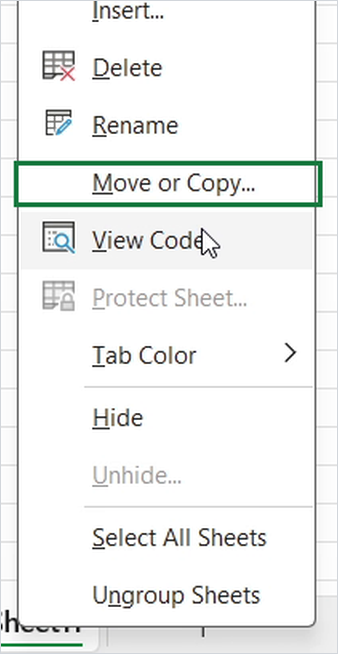
Klik kanan di salah satu tab yang sudah terpilih tadi, bukan di tab lain. Kalau Anda klik kanan di tab yang tidak ikut terpilih, pilihan Anda batal dan balik lagi ke satu sheet saja. Setelah menunya muncul, klik Move or Copy.
Isi To book dan Before sheet
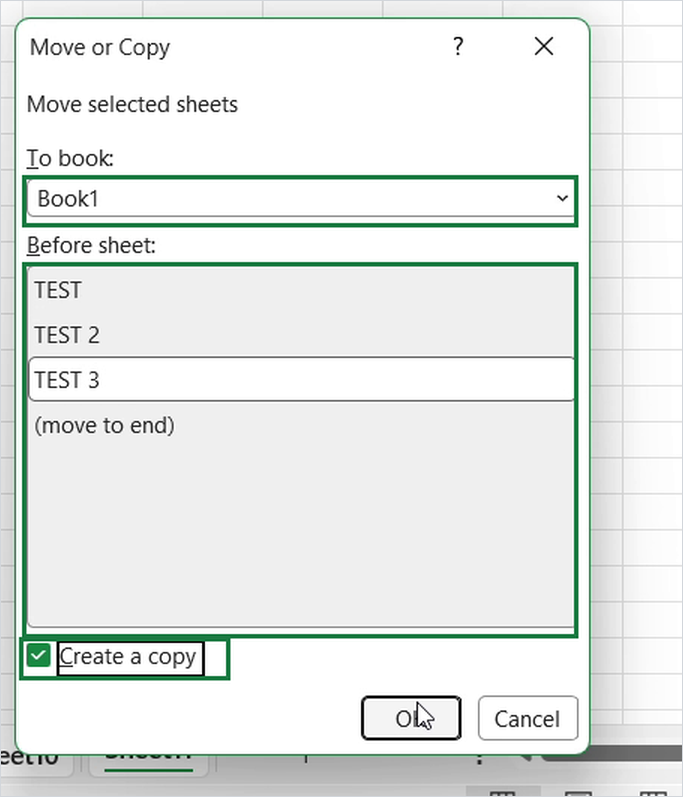
Kotak dialognya cuma punya tiga isian, dan ketiganya menentukan hasil dari memindahkan banyak sheet Excel tadi.
- To book. Klik dropdown-nya, lalu pilih nama file tujuan. Kalau namanya tidak ada di daftar, berarti file itu belum terbuka.
- Before sheet. Tentukan sheet-nya mau diletakkan sebelum sheet yang mana. Pilih (move to end) kalau Anda ingin menaruhnya di urutan paling belakang, dan itu yang paling aman supaya urutan sheet lama tidak terganggu.
- Create a copy. Ini kotak centang kecil di pojok kiri bawah, dan ini yang paling penting.
Create a copy: dicentang atau tidak
Kalau dicentang, sheet-nya disalin. Yang di file asal tetap ada di tempatnya. Ini yang hampir selalu Anda mau.
Kalau tidak dicentang, sheet-nya berpindah total. Hilang dari file asal, muncul di file tujuan. Saya pernah lihat orang kaget karena file analisanya mendadak kosong, padahal cuma lupa mencentang satu kotak ini.
Sesudah ketiganya diisi, klik OK. Berapa pun sheet yang Anda pilih tadi akan muncul di file tujuan dalam satu kali jalan. Di situlah hematnya memindahkan banyak sheet Excel lewat menu ini dibanding menyalin satu per satu.

Kalau muncul peringatan The name already exists
Di tengah proses, Excel sering memunculkan peringatan bahwa nama rentang sel tertentu sudah ada di file tujuan. Ini wajar, bukan tanda file Anda rusak. Biasanya muncul kalau sheet yang disalin mengandung banyak rumus atau referensi antar workbook.
- Yes to All. Pilihan tercepat dan yang biasanya saya pakai. Excel menyetujui semua nama yang bentrok sekaligus, dan prosesnya langsung selesai.
- Yes. Cuma menyetujui satu nama. Kalau yang bentrok ada puluhan, peringatannya akan muncul berkali-kali sampai Anda bosan.
- No. Pilih ini hanya kalau Anda memang mau mengganti nama rumus yang bentrok itu secara manual, satu per satu.
Yang perlu dicek setelah sheet-nya pindah
Sheet yang pindah membawa rumusnya apa adanya. Kalau rumus di sheet itu mengambil angka dari sheet lain yang tidak ikut dipindah, Excel akan menyambungnya balik ke file asal. Isinya tetap benar, tapi file tujuan jadi bergantung pada file asal, dan kalau file asal dipindah folder atau diganti nama, angkanya ikut bermasalah.
Jadi sesudah memindahkan, biasakan cek dua hal. Pertama, buka tab Data lalu lihat Edit Links, di situ ketahuan file tujuan masih menempel ke berkas mana saja. Kedua, pastikan sheet pendukung yang dibutuhkan rumusnya ikut terpilih waktu Anda memindahkan tadi. Kalau memang saling bergantung, pindahkan sekalian semuanya dalam satu kali jalan, karena itu justru kelebihan cara ini.
Penjelasan resmi Microsoft soal menu ini bisa dibaca di halaman bantuannya, Move or copy worksheets or worksheet data.
Buat saya sendiri, yang paling terasa dari cara memindahkan banyak sheet Excel ini bukan hemat kliknya, tapi hilangnya kesalahan salin. Waktu disalin satu per satu, hampir selalu ada yang kelewat atau kebalik urutannya, dan baru ketahuan setelah harga terlanjur masuk ke penawaran.