
Berkas yang saya unduh atau saya buat sering kali perlu saya buka lagi beberapa hari kemudian. Karena itu saya memakai Preview pane di File Explorer setiap hari, supaya isi sebuah berkas bisa saya lihat tanpa perlu membukanya satu per satu. Selama memakai PC pertama di kantor ini, semuanya berjalan normal. Keadaan berubah ketika saya dipinjami laptop baru.
Berkas lama baik-baik saja, berkas baru tidak
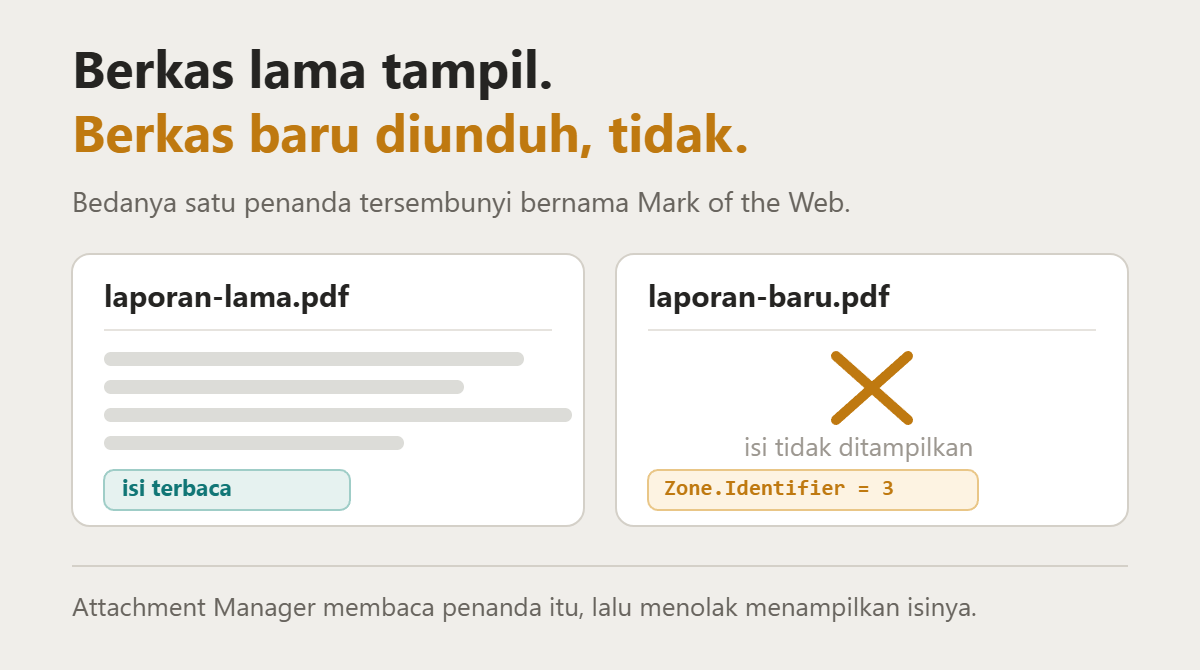
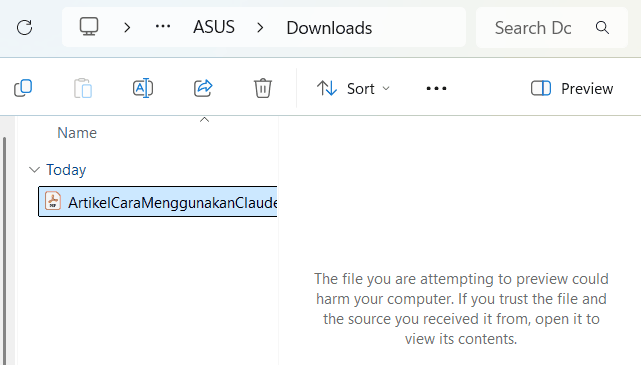
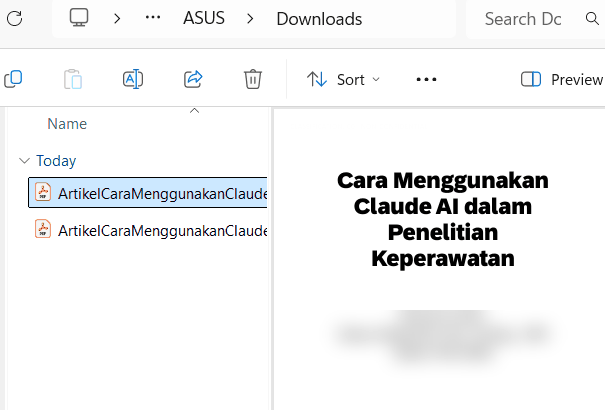
Berkas lama yang baru saja saya pindahkan lewat SSD eksternal tetap tampil normal di panel kanan. Yang bermasalah hanya berkas yang saya unduh sejak memakai laptop baru. Bukannya menampilkan isi dokumen, Preview pane malah menampilkan kalimat ini:
The file you are attempting to preview could harm your computer. If you trust the file and the source you received it from, open it to view its contents.
Saran yang saya temukan, dan kenapa saran itu gagal
Saya mulai mencari informasi dari tempat kesukaan saya. Google, lalu Gemini. Jawabannya hampir seragam: pindahkan lokasi unduhan.
Alasannya masuk akal secara teori. Folder unduhan saya waktu itu berada di bawah OneDrive, dan OneDrive memang punya kebiasaan menyimpan berkas dalam keadaan belum benar-benar ada di komputer. Berkas yang isinya masih di awan memang tidak bisa ditampilkan Preview pane. Teori yang rapi.
Maka langkah pertama saya adalah memindahkan folder unduhan ke luar OneDrive. Ternyata hasilnya sama persis. Kalimat penolakan yang sama, di panel yang sama.
Yang berubah ketika saya memakai AI yang bisa membaca laptop langsung
Setelah berlangganan Claude Pro, saya coba jalur lain. Saya minta Claude memeriksa langsung komputer saya, bukan menjawab dari pengetahuan umum.
Langkahnya tidak rumit. Claude membaca beberapa berkas di folder unduhan saya, lalu memeriksa apakah berkas-berkas itu membawa penanda tersembunyi bernama Zone.Identifier. Ternyata semuanya membawa penanda itu, dengan nilai 3. Berkas PNG, PDF, sampai XLSX, sama semua.
Mark of the Web, penanda yang tidak pernah saya lihat
Setiap kali Windows menyimpan berkas dari internet, Windows menempelkan catatan kecil pada berkas itu. Catatan ini tidak kelihatan di File Explorer, tidak menambah ukuran berkas yang terlihat, dan tidak akan Anda temukan kecuali sengaja dicari. Namanya Zone.Identifier, dan orang lebih sering menyebutnya Mark of the Web.
Isinya cuma nomor zona asal berkas. Nomor 3 berarti “dari internet”.
Komponen Windows bernama Attachment Manager membaca nomor itu, lalu memutuskan apa yang boleh dilakukan pada berkas tersebut. Salah satu keputusannya, berkas bernomor 3 tidak ditampilkan di Preview pane. Logikanya jelas dan sebenarnya wajar: berkas dari internet sudah berkali-kali dipakai sebagai jalan masuk serangan, dan menampilkan isinya berarti ada komponen yang membaca berkas itu tanpa Anda sadari.
Satu hal yang baru saya pahami belakangan, penolakan ini bukan perilaku Windows sejak dulu. Microsoft mengubahnya lewat pembaruan keamanan Oktober 2025, dan mereka menyebutnya memang disengaja. Alasannya, menampilkan pratinjau berkas dari internet ternyata bisa dipakai untuk memancing komputer mengirim data otentikasi ke alamat luar tanpa pemiliknya sadar. Jadi kalau Preview pane Anda masih normal sampai sekarang, kemungkinan besar Windows Anda belum menerima pembaruan itu, bukan karena berkas Anda berbeda.
Ini juga menjelaskan kenapa berkas lama saya aman. Penanda itu bukan bagian dari isi berkas, melainkan keterangan tambahan yang hanya bisa menempel di sistem berkas NTFS. Berkas-berkas lama itu saya pindahkan lewat SSD eksternal, dan SSD eksternal umumnya diformat exFAT supaya bisa dibaca di mana saja. Begitu sebuah berkas melewati media yang bukan NTFS, keterangan tambahan tadi tertinggal di belakang. Berkas-berkas itu sampai di laptop baru dalam keadaan bersih, jadi Preview pane tidak punya alasan untuk menolaknya.
Cara memastikannya sendiri
Anda tidak perlu percaya begitu saja pada cerita saya. Penandanya bisa dilihat langsung, dan ini cara yang saya pakai untuk memastikan temuan tadi benar. Buka PowerShell biasa, tidak perlu Administrator, lalu tunjuk satu berkas unduhan yang bermasalah.
Get-Content -Path "$env:USERPROFILE\Downloads\namaberkas.pdf" -Stream Zone.Identifier
Kalau penandanya ada, yang keluar kira-kira dua baris pendek: keterangan bahwa berkas itu berasal dari pemindahan antarzona, lalu nomor zonanya. Nomor 3 itulah yang membuat Preview pane menolak.
Kalau penandanya tidak ada, PowerShell justru mengeluarkan pesan merah yang mengatakan penanda tersembunyi itu, yang secara teknis disebut aliran data tambahan, tidak ditemukan. Di sini pesan merah malah kabar baik, artinya berkas tersebut bersih dan penyebab Preview pane kosong ada di tempat lain.
Tiga cara memperbaikinya, dari yang paling aman
Setelah penyebabnya jelas, langkah perbaikannya jadi jelas juga. Ada tiga, dan ketiganya bukan pilihan yang setara.
Pertama, satu berkas saja. Klik kanan berkas, pilih Properties, centang kotak Unblock di bagian bawah, klik OK. Penandanya hilang untuk berkas itu saja. Ini yang paling aman karena Anda memutuskan satu per satu, setelah melihat sendiri berkas itu datang dari mana.
Kedua, seluruh isi folder unduhan sekaligus. Perintah Unblock-File di PowerShell membersihkan penanda dari semua berkas yang sudah terlanjur ada. Ini menyelesaikan tumpukan lama, tapi tidak mengubah apa pun untuk unduhan berikutnya. Besok Anda akan menghadapi masalah yang sama lagi. Satu hal yang perlu diingat, perintah ini menyapu rata. Semua berkas di folder unduhan kehilangan penandanya sekaligus, termasuk pemasang aplikasi atau arsip yang belum sempat diperiksa. Jadi rapikan dulu isi foldernya sebelum menjalankan perintah ini.
Get-ChildItem "$env:USERPROFILE\Downloads" -Recurse | Unblock-File
Ketiga, mematikan penandaan itu untuk seterusnya. Satu nilai di registry membuat Windows berhenti menempelkan penanda pada berkas unduhan yang baru. Ini yang permanen, dan ini juga yang paling perlu dipikirkan sebelum dijalankan. Mematikan penandaan berarti Office berhenti membuka dokumen unduhan dalam Protected View, dan Windows berhenti bertanya sebelum menjalankan berkas dari internet. Pemeriksaan reputasi SmartScreen yang biasanya muncul saat sebuah berkas dijalankan juga ikut berhenti. Rinciannya saya tulis di bagian “Harga yang saya bayar untuk ini” di bawah, dan sebaiknya Anda baca dulu sebelum menyalin perintahnya.
Saya memilih yang ketiga. Alasannya jujur saja bukan alasan teknis. Saya mengunduh berkas puluhan kali sehari dari sumber yang itu-itu saja, dan mencentang Unblock satu per satu adalah pekerjaan yang tidak akan bertahan seminggu.
Perintah yang saya jalankan
Buka PowerShell sebagai Administrator, lalu jalankan dua baris ini.
New-Item -Path "HKCU:\Software\Microsoft\Windows\CurrentVersion\Policies\Attachments" -Force | Out-Null

Set-ItemProperty -Path "HKCU:\Software\Microsoft\Windows\CurrentVersion\Policies\Attachments" -Name "SaveZoneInformation" -Value 1 -Type DWord

Baris pertama membuat lokasi penyimpanannya kalau belum ada. Baris kedua mengisi nilainya. Angka 1 artinya Windows berhenti menyimpan informasi zona. Angka 2 artinya kembali menyimpan, yaitu perilaku bawaan.
Supaya berlaku, File Explorer perlu dimulai ulang.
Stop-Process -Name explorer -Force
Layar akan berkedip sebentar dan taskbar sempat hilang. Itu normal, Explorer akan menyala lagi sendiri beberapa detik kemudian. Yang perlu disiapkan adalah ini: semua jendela File Explorer yang sedang terbuka akan ikut tertutup, jadi simpan dulu pekerjaan Anda sebelum menjalankannya.
Yang membingungkan saya waktu menjalankannya, tidak ada satu pun pesan yang keluar. Saya sempat mengira perintahnya tidak jalan. Di PowerShell, diam berarti berhasil. Kalau gagal, pesan kesalahannya akan panjang dan berwarna merah.
Satu hal yang perlu diingat, perubahan ini hanya berlaku untuk berkas yang diunduh setelahnya. Tumpukan lama tetap membawa penandanya, dan tetap perlu dibersihkan dengan cara pertama atau kedua.
Hasilnya
Unduhan berikutnya langsung tampil di panel kanan. Halaman judul PDF-nya terbaca utuh tanpa saya buka, persis seperti sebelum masalah ini muncul. Tidak ada langkah tambahan, tidak ada centang apa pun.
Harga yang saya bayar untuk ini
Bagian ini yang paling ingin saya tulis, karena hampir semua panduan yang saya temukan berhenti di perintah registry dan tidak bicara apa-apa soal akibatnya.
Mematikan penandaan zona berarti Windows kehilangan satu lapisan pertahanan. Lapisan itu yang membuat Office membuka dokumen unduhan dalam Protected View, dan yang membuat Windows bertanya dulu sebelum menjalankan berkas dari internet. Setelah nilai ini diubah, pertanyaan-pertanyaan itu tidak muncul lagi.
Ada juga yang tidak ikut mati. Microsoft Defender tetap memindai berkas seperti biasa, dan SmartScreen di peramban tetap menilai reputasi situs dan unduhan pada saat berkasnya diunduh. Tapi saya perlu jujur pada satu hal yang sempat saya kira aman. Pemeriksaan reputasi SmartScreen yang muncul saat sebuah berkas dijalankan justru dipicu oleh penanda zona itu sendiri. Begitu penandanya tidak ada, pemeriksaan itu tidak berjalan, dan kotak peringatan “Windows protected your PC” tidak akan muncul lagi. Jadi yang dicabut memang satu lapis dari beberapa lapis, tapi lapis itu lebih tebal daripada yang saya duga di awal.
Saya memilih cara ketiga karena tahu persis dari mana berkas-berkas saya datang. Kalau kebiasaan mengunduh Anda lebih luas daripada itu, cara pertama atau kedua jauh lebih masuk akal.
Saya sendiri memakai laptop kantor waktu melakukan ini. Di banyak tempat, pengaturan semacam ini ditentukan oleh tim IT, dan mengubahnya sendiri bisa berbenturan dengan kebijakan keamanan perusahaan. Kalau komputer yang Anda pakai bukan milik pribadi, sebaiknya tanyakan dulu sebelum mengubahnya.
Untuk mengembalikan semuanya seperti semula, ganti nilainya menjadi 2, lalu mulai ulang Explorer lagi.
Set-ItemProperty -Path "HKCU:\Software\Microsoft\Windows\CurrentVersion\Policies\Attachments" -Name "SaveZoneInformation" -Value 2 -Type DWord
Yang akhirnya saya pahami dari kejadian ini
Dua hal. Pertama, saran yang paling sering muncul di hasil pencarian belum tentu salah, tapi belum tentu menjawab kasus Anda. Saran memindahkan folder unduhan itu benar untuk masalah OneDrive, dan saya berputar lama di sana justru karena gejalanya memang mirip. Yang akhirnya membedakan bukan jawaban yang lebih pintar, melainkan alat yang bisa memeriksa keadaan komputer saya sendiri, bukan keadaan komputer orang lain pada umumnya.
Kedua, mematikan sebuah pengaman selalu ada harganya, dan harga itu pantas disebut terang-terangan. Saya memilih jalan yang paling longgar dari tiga pilihan yang ada, dengan alasan kenyamanan, bukan alasan teknis. Kalau Anda membaca tulisan ini sambil menimbang langkah yang sama, pastikan pilihan itu Anda ambil dengan sadar, bukan karena kebetulan itu perintah pertama yang Anda temukan di internet.