
Tanggal 11 September 2026, antara jam 08.05 sampai 14.39, WiFi di PC kantor saya putus 10 kali. Saya tahu angka pastinya bukan karena menghitung manual, tapi karena sejak pagi itu ada script yang mencatat semuanya, lalu menyambungkan koneksinya kembali tanpa saya sentuh.
Sebelum ada script itu, sepuluh kejadian tadi berarti sepuluh kali saya berhenti kerja, klik ikon WiFi, disconnect, connect, lalu menunggu sambil berharap koneksinya bertahan lebih lama dari lima menit terakhir. Selalu di momen yang salah: lagi mengunggah file, lagi remote PC lain, lagi diminta cepat oleh orang kantor.
Dua PC, satu penyakit yang sama
PC yang saya pakai ini rakitan yang saya susun sendiri di kantor. Dugaan saya, entah chip WiFi-nya atau slot PCIe-nya yang lemah, karena koneksinya tidak pernah benar-benar stabil sejak awal.
Yang membuat saya cukup yakin ini bukan salah router atau provider: PC admin saya, sebuah Dell Optiplex 7020 bekas, punya gejala yang persis sama. Dua PC berbeda, di ruangan yang sama, dengan penyakit yang sama, sementara laptop dan HP di kantor baik-baik saja.
Semua cara manual sudah saya coba
Sebelum lari ke solusi aneh, saya jalani dulu daftar yang wajar dicoba siapa pun.
- Ganti adapter WiFi dengan unit lain. Hasilnya sama.
- Pindahkan adapter ke slot PCIe yang berbeda. Tetap putus.
- Matikan pengaturan power saving untuk perangkat WiFi-nya, supaya Windows tidak mematikan adapter demi hemat daya. Tetap putus juga.
Jalan keluar yang paling masuk akal berikutnya sebenarnya sudah jelas: beli kartu WiFi PCIe yang bagus. Dari yang saya baca, kartu PCIe biasanya lebih stabil dibanding dongle murah karena antenanya lebih besar dan terhubung langsung ke motherboard. Saya belum menguji sendiri klaim itu, jadi anggap saja sebagai arah yang masuk akal, bukan janji.
Masalahnya, itu berarti keluar biaya. Sebagai orang IT di kantor, tugas saya justru menahan pengeluaran. Kalau setiap gangguan kecil dijawab dengan beli perangkat baru, anggaran habis untuk hal yang sebenarnya masih bisa diakali. Jadi saya tantang diri sendiri dulu: adakah solusi yang biayanya nol rupiah?
Ide dari satu shortcut bernama /automate
Beberapa waktu lalu saya menyimpan sebuah konten di media sosial yang menarik bagi saya. Isinya kumpulan shortcut untuk ngobrol dengan AI, dikelompokkan ke beberapa kategori seperti mengambil keputusan, riset, menulis, dan membangun sistem. Salah satu yang saya ingat betul ada di kategori terakhir, namanya /automate, dengan deskripsi singkat: cari bagian kerja yang bisa diotomatisasi.
Waktu pertama membaca, saya kira itu untuk urusan kantor yang besar-besar, misalnya laporan bulanan. Tapi sambil duduk di depan PC yang WiFi-nya baru saja putus untuk kesekian kali, saya sadar shortcut itu lebih cocok justru untuk gangguan kecil yang berulang.
Pertanyaannya sederhana: bagian mana dari masalah ini yang berulang dan sebenarnya tidak butuh manusia? Jawabannya ritual disconnect-connect tadi. Selama berbulan-bulan, sayalah tombol restart untuk adapter WiFi itu.
Di konten aslinya shortcut ini ditujukan untuk ChatGPT, tapi polanya bisa dipakai di AI mana pun. Saya langsung membukanya di Claude, menceritakan situasi PC-nya, dan minta dibuatkan satu hal saja: pantau koneksi terus-menerus, dan kalau benar-benar putus, restart adapter WiFi-nya sendiri.
Hasilnya: AutoFixWiFi
Setelah beberapa kali revisi, jadilah tool kecil yang saya beri nama AutoFixWiFi. Isinya cuma dua file.
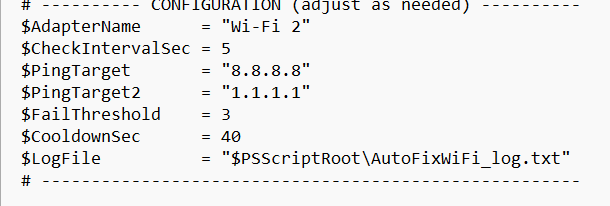
AutoFixWiFi.ps1, script PowerShell yang jadi otaknya. Pengaturannya ada di bagian paling atas file, jadi gampang diubah tanpa menyentuh isi script:
- Nama adapter yang dipantau, di PC saya “Wi-Fi 2”.
- Pengecekan setiap 5 detik.
- Dua target ping, yaitu 8.8.8.8 milik Google dan 1.1.1.1 milik Cloudflare. Dua target ini penting supaya script tidak salah menyimpulkan koneksi mati hanya karena satu server kebetulan tidak menjawab.
- Batas kegagalan 3 kali berturut-turut sebelum script bertindak.
- Jeda 40 detik setelah adapter dinyalakan lagi, memberi waktu Windows menyambung ulang dan mendapat IP.
- Semua kejadian dicatat ke file log lengkap dengan tanggal dan jam.
Run_AutoFixWiFi.bat, file pendamping yang membuat script tadi enak dipakai sehari-hari. Untuk mematikan dan menyalakan adapter, PowerShell butuh izin Administrator, dan melakukannya manual tiap pagi itu merepotkan. File .bat ini tinggal diklik dua kali, izin Administrator diminta otomatis, lalu script-nya jalan.
Bukti dari log, bukan dari perasaan
Bagian yang paling saya suka dari tool ini justru file log-nya. Selama ini saya cuma bisa bilang “sering putus”. Sekarang ada catatannya.
Ini yang tercatat pada 11 September 2026, satu hari kerja penuh:
- Script mulai jalan 08.05.37, memantau adapter Wi-Fi 2 setiap 5 detik.
- Putus pertama tercatat 08.12.44, dan koneksi kembali normal 08.14.04.
- Kejadian berikutnya menyusul di jam 09.40, 10.37, 11.29, 11.32, 13.11, 13.21, 13.43, 14.12, dan 14.39.
Total 10 kali dalam sekitar 6,5 jam, atau rata-rata sekali tiap 40 menit. Yang menarik, waktu pemulihannya hampir selalu sama, sekitar 75 sampai 80 detik dari kegagalan pertama sampai baris “back online” muncul di log. Sebelum ada script ini, 80 detik itu saya habiskan sendiri, dengan ritual yang sama persis, sepuluh kali dalam satu hari kerja.
[2026-09-11 08.05.37] =========================
[2026-09-11 08.05.37] AutoFixWiFi started. Monitoring adapter 'Wi-Fi 2' every 5 seconds.
[2026-09-11 08.05.37] Press Ctrl+C or close this window to stop.
[2026-09-11 08.05.37] =========================
[2026-09-11 08.12.44] Internet check failed (attempt 1 of 3).
[2026-09-11 08.12.57] Internet check failed (attempt 2 of 3).
[2026-09-11 08.13.10] Internet check failed (attempt 3 of 3).
[2026-09-11 08.13.10] Connection failed 3 consecutive times. Restarting adapter 'Wi-Fi 2'...
[2026-09-11 08.13.19] Adapter restarted. Waiting 40 seconds for Windows to reconnect and get an IP...
[2026-09-11 08.14.04] Connection confirmed - back online after adapter restart.
Kutipan persis dari AutoFixWiFi_log.txt, pagi 11 September 2026. Tidak ada karakter yang diubah.
[2026-09-11 14.12.36] Internet check failed (attempt 1 of 3).
[2026-09-11 14.12.49] Internet check failed (attempt 2 of 3).
[2026-09-11 14.13.02] Internet check failed (attempt 3 of 3).
[2026-09-11 14.13.02] Connection failed 3 consecutive times. Restarting adapter 'Wi-Fi 2'...
[2026-09-11 14.13.08] Adapter restarted. Waiting 40 seconds for Windows to reconnect and get an IP...
[2026-09-11 14.13.53] Connection confirmed - back online after adapter restart.
[2026-09-11 14.39.00] Internet check failed (attempt 1 of 3).
[2026-09-11 14.39.13] Internet check failed (attempt 2 of 3).
[2026-09-11 14.39.26] Internet check failed (attempt 3 of 3).
[2026-09-11 14.39.26] Connection failed 3 consecutive times. Restarting adapter 'Wi-Fi 2'...
[2026-09-11 14.39.32] Adapter restarted. Waiting 40 seconds for Windows to reconnect and get an IP...
Kutipan persis dari AutoFixWiFi_log.txt, siang menuju sore hari yang sama.
Jujur soal yang tidak bisa dilakukan tool ini
Saya perlu bilang ini terang-terangan supaya tidak ada yang salah paham. AutoFixWiFi tidak menyembuhkan akar masalahnya. Kalau chip atau slot PCIe di PC Anda memang lemah, script ini tidak mengubah apa pun soal itu. Yang dia ambil alih hanya pertolongan pertamanya.
Keterbatasan lain yang perlu diketahui:
- Script harus dijalankan sebagai Administrator, karena mematikan dan menyalakan adapter butuh izin itu.
- Jendela PowerShell-nya harus dibiarkan terbuka selama bekerja.
- Nama adapter di dalam script harus disesuaikan dengan nama di PC masing-masing. Cek lewat Control Panel di bagian Network Connections. Di PC saya namanya “Wi-Fi 2”, di tempat Anda bisa berbeda.
- Koneksi tetap putus. Bedanya, ada jeda sekitar satu menit sampai tersambung lagi, dan jeda itu berjalan sendiri.
- Kalau penyebabnya di luar PC, misalnya router mati atau internet kantor yang sedang bermasalah, restart adapter jelas tidak menolong apa-apa.
Saya juga belum mencoba versi yang berjalan otomatis sebagai layanan Windows tanpa jendela terbuka. Kalau nanti saya coba, hasilnya saya tulis lagi.
Yang saya bawa pulang dari masalah sepele ini
Pelajarannya bukan soal PowerShell. Selama berbulan-bulan saya sibuk mengurus bagian yang memang di luar kendali saya, yaitu perangkat kerasnya, sampai lupa ada lapisan lain yang sepenuhnya bisa saya atur: apa yang terjadi setiap kali koneksi gagal.
Sekarang pertanyaan dari shortcut /automate itu sering saya ulang sendiri kalau ada sesuatu yang berulang dan menyebalkan. Bagian mananya yang sebenarnya tidak butuh manusia? Untuk kasus ini jawabannya satu file script, satu file .bat, satu sesi ngobrol dengan AI, dan nol rupiah. Kartu WiFi PCIe mungkin tetap saya beli suatu hari, tapi sekarang itu jadi pilihan, bukan keharusan.